
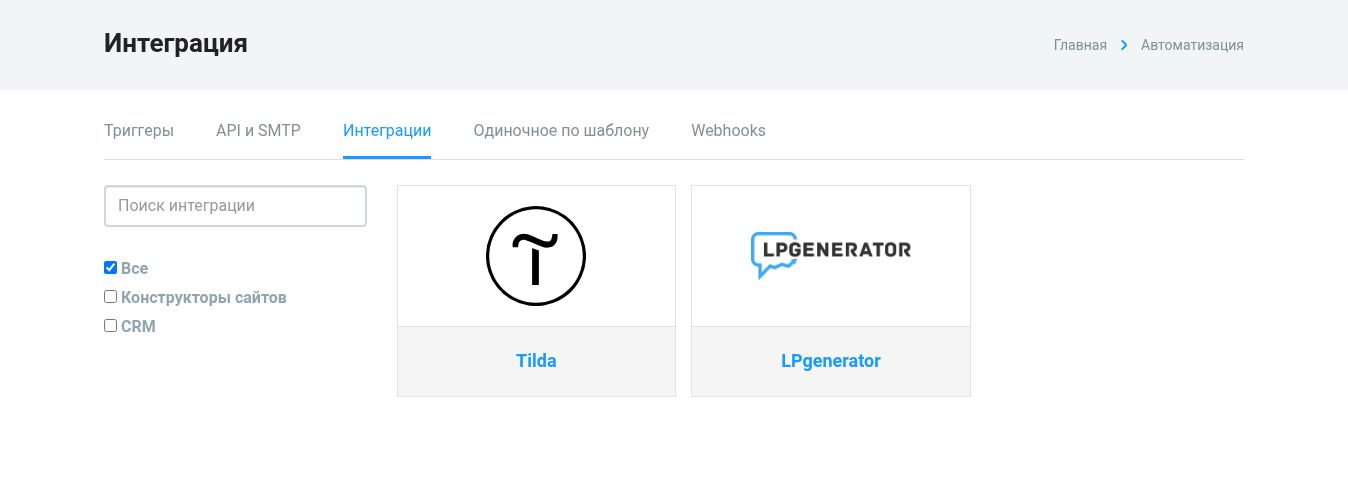
Интеграция передаёт данные из конструктора сайта или другой системы в QWERTYMAIL без ручной выгрузки файла. В каталоге кабинета доступны поддерживаемые подключения, включая Tilda и LPgenerator.
Выберите сервис
- Откройте «Автоматизация» → «Интеграции».
- При необходимости выберите категорию.
- Откройте карточку нужного сервиса.
- Следуйте инструкции подключения для выбранной платформы.
Подготовьте приём данных
Заранее создайте отдельную группу получателей для заявок из конкретной формы. Это позволит проверить интеграцию и не смешивать разные источники базы.
- Выберите форму на стороне сайта.
- Сопоставьте email и другие поля с полями получателя.
- Укажите группу QWERTYMAIL для новых записей.
- Сохраните подключение с обеих сторон.
Согласие обязательно. Сам факт передачи адреса через интеграцию не означает согласия на рекламу. В форме сайта отдельно зафиксируйте согласие на получение рассылок.
Проверьте интеграцию
- Отправьте тестовую форму с уникальным email.
- Откройте выбранную группу в QWERTYMAIL.
- Проверьте адрес и все переданные поля.
- Убедитесь, что повторная отправка формы не создаёт нежелательный дубль.
- Только после этого включайте автоматическое письмо.
Если данные не появились
- проверьте, что интеграция включена и выбрана правильная форма;
- переподключите доступ, если он был отозван;
- проверьте обязательные поля и формат email;
- повторите тест с новым адресом;
- зафиксируйте время теста и передайте его поддержке.
Совет. Для каждого источника создавайте отдельную группу или метку. Так проще оценивать качество базы и строить сегменты.
Частые вопросы
Можно подключить сервис, которого нет в каталоге?
Для собственной системы используйте API, SMTP или webhooks — в зависимости от направления передачи данных.
Когда запускать приветственное письмо?
После успешного теста добавления адреса и проверки согласия. Затем настройте триггер для выбранной группы.
Для собственной разработки: перейдите к инструкции по API и SMTP.