
Форма подписки добавляет новые адреса сразу в выбранную группу QWERTYMAIL. Её можно показать во всплывающем окне, открыть по отдельной ссылке или встроить на сайт HTML-кодом.
Перед началом
Создайте группу получателей, в которую будут попадать подписчики. Название группы лучше связать с источником: например, «Форма сайта — блог» или «Подписка на новости».
Откройте настройки формы
- Перейдите в раздел «Получатели» → «Группы получателей».
- Найдите нужную группу.
- Откройте действие «Форма подписки».
- Выберите формат: всплывающее окно, ссылка на форму или HTML-код.
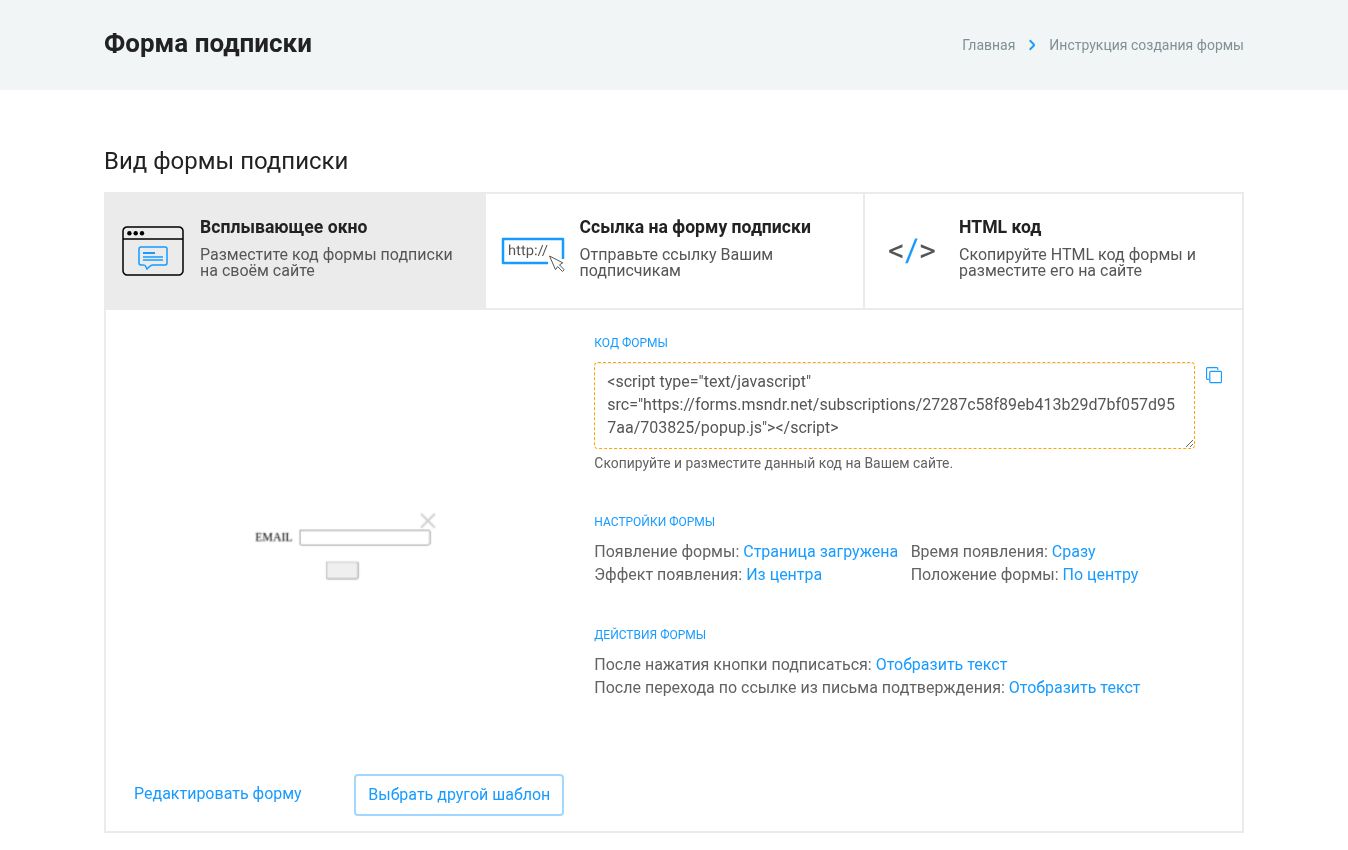
Настройте внешний вид и поведение
Для всплывающего окна можно открыть редактор формы, выбрать шаблон и настроить появление: момент показа, эффект и положение. После завершения скопируйте выданный код и добавьте его на нужные страницы сайта.
Добавьте поля и согласия
Email является обязательным полем. Дополнительные поля берутся из настроек группы. Добавляйте только те данные, которые действительно нужны для рассылки.
В форме предусмотрены отдельные согласия на обработку персональных данных и получение рекламных или информационных рассылок. Можно указать текст согласия и ссылку на соответствующий документ.
Настройте подтверждение подписки
- Откройте письмо подтверждения.
- Выберите подтверждённый email отправителя.
- Сделайте тему и кнопку подтверждения однозначными.
- Настройте текст после отправки формы и после перехода по ссылке.
Проверьте форму
- Откройте её в режиме инкогнито.
- Введите тестовый адрес и отметьте согласия.
- Подтвердите подписку из письма.
- Убедитесь, что адрес появился в нужной группе.
Частые вопросы
Можно ли дать ссылку на форму без установки кода?
Да. Используйте вариант «Ссылка на форму подписки» и отправьте адрес пользователю или разместите его на сайте.
Где изменить набор полей?
Поля формы связаны с выбранной группой. Измените поля группы, затем снова проверьте форму.