
В этой инструкции разберём, как создать триггерную рассылку в QWERTYMAIL на примере приветственного письма новому подписчику. Письмо будет автоматически отправляться после добавления получателя в выбранную группу.
- группу получателей;
- подтверждённый email отправителя;
- тему и содержание письма;
- при необходимости — несколько писем для последовательной серии.
1. Откройте раздел «Триггеры»
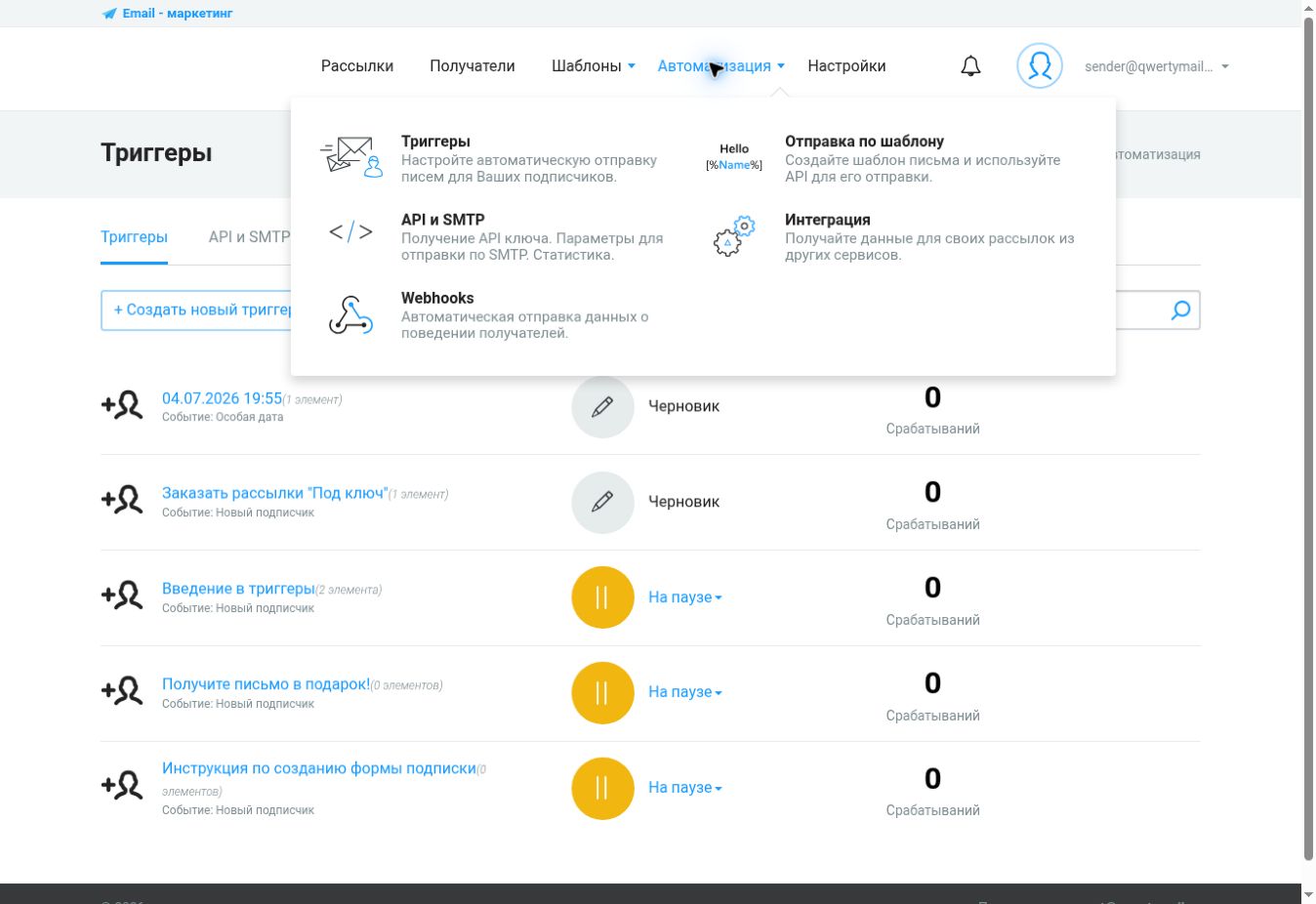
В личном кабинете выберите в верхнем меню «Автоматизация», откройте раздел «Триггеры» и нажмите «Создать новый триггер».
2. Выберите сценарий
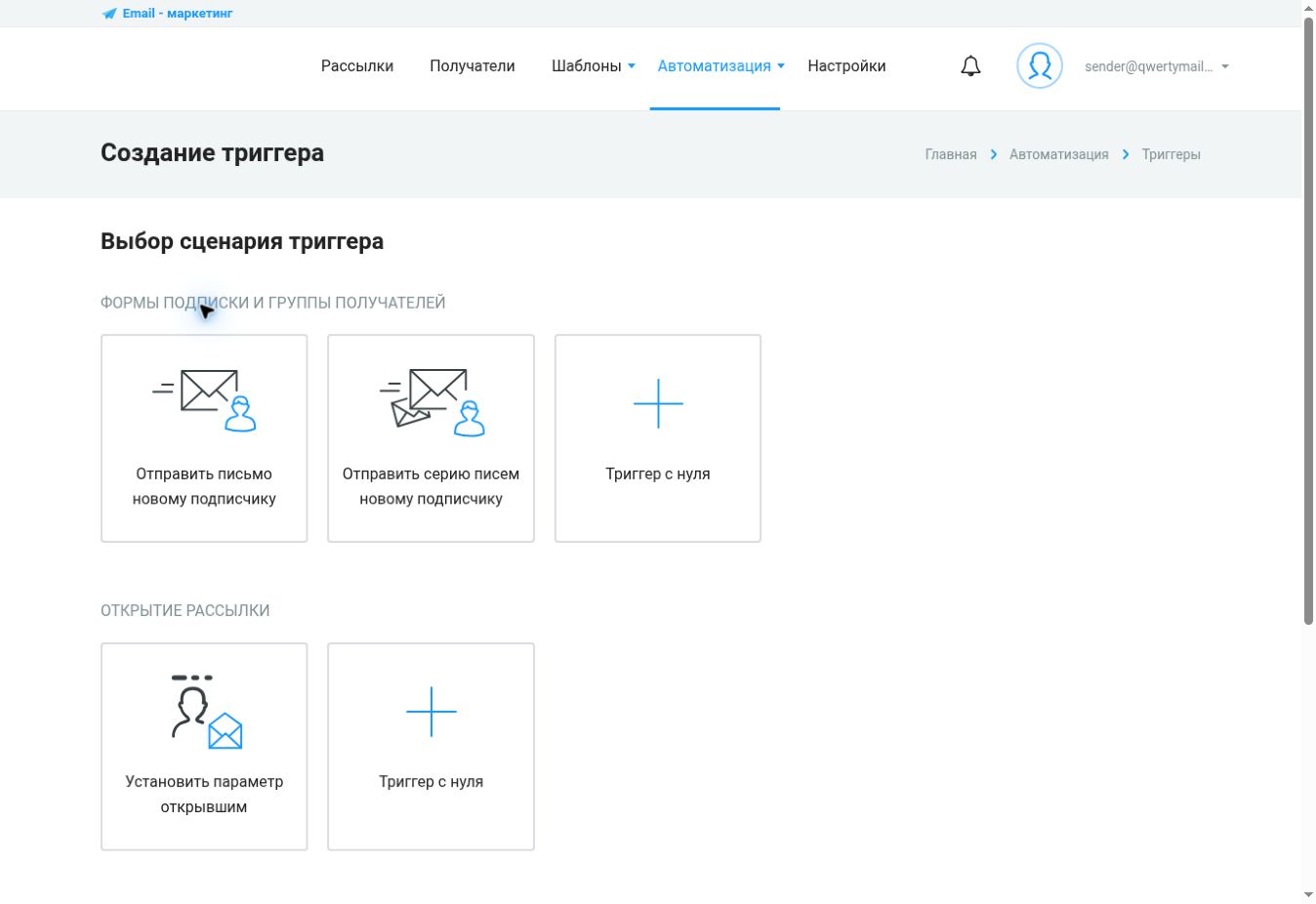
В QWERTYMAIL доступны готовые сценарии: одиночное письмо новому подписчику, серия писем, действия после открытия рассылки, отправка в особую дату и запуск через заданное время.
Для приветственной цепочки выберите «Отправить письмо новому подписчику». Если нужна последовательность из нескольких писем, можно сразу выбрать «Отправить серию писем новому подписчику».
3. Выберите группу получателей
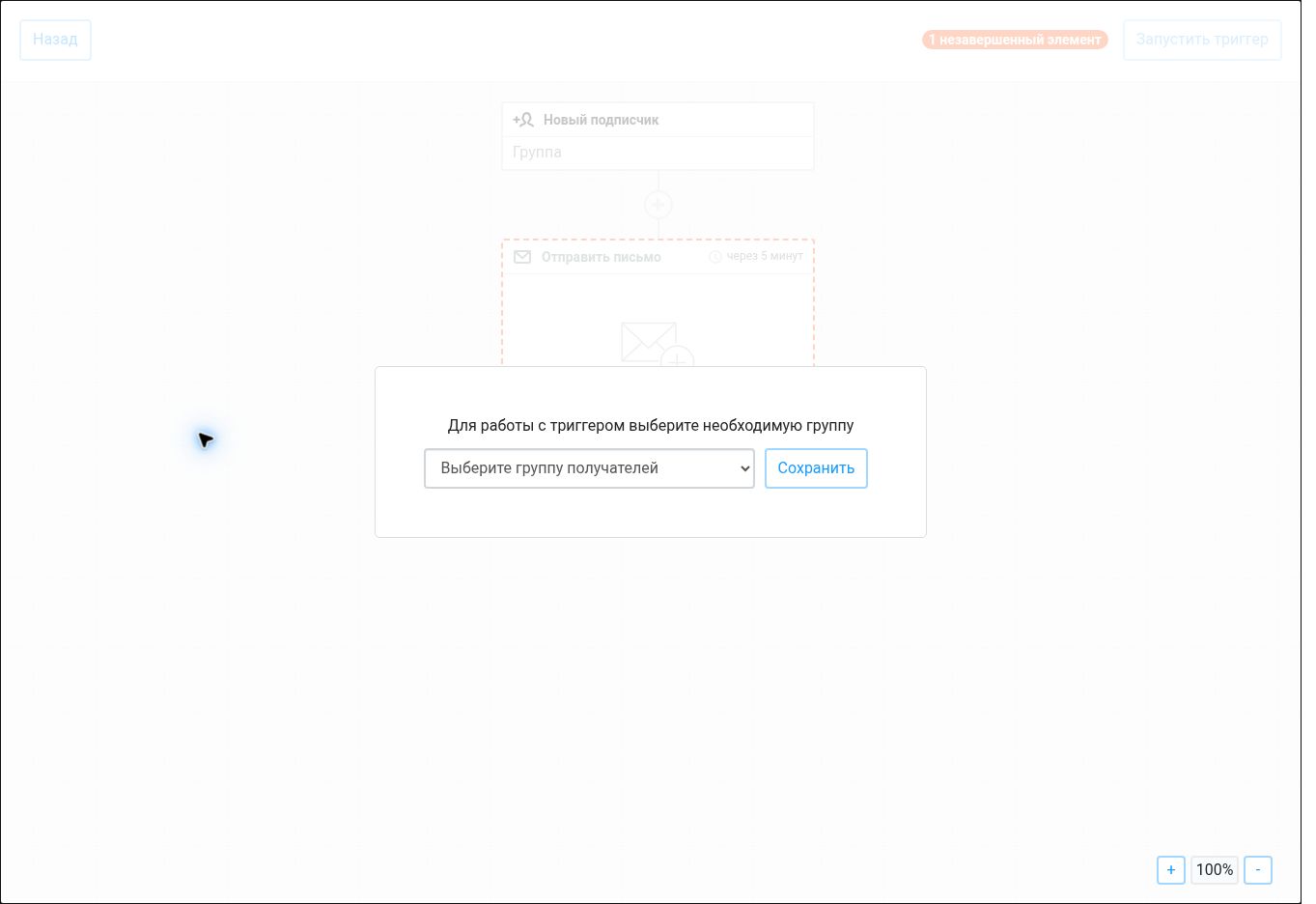
Укажите группу, добавление в которую будет запускать триггер, и нажмите «Сохранить». Например, для приветственной рассылки можно использовать отдельную группу «Новые регистрации».
4. Проверьте схему триггера
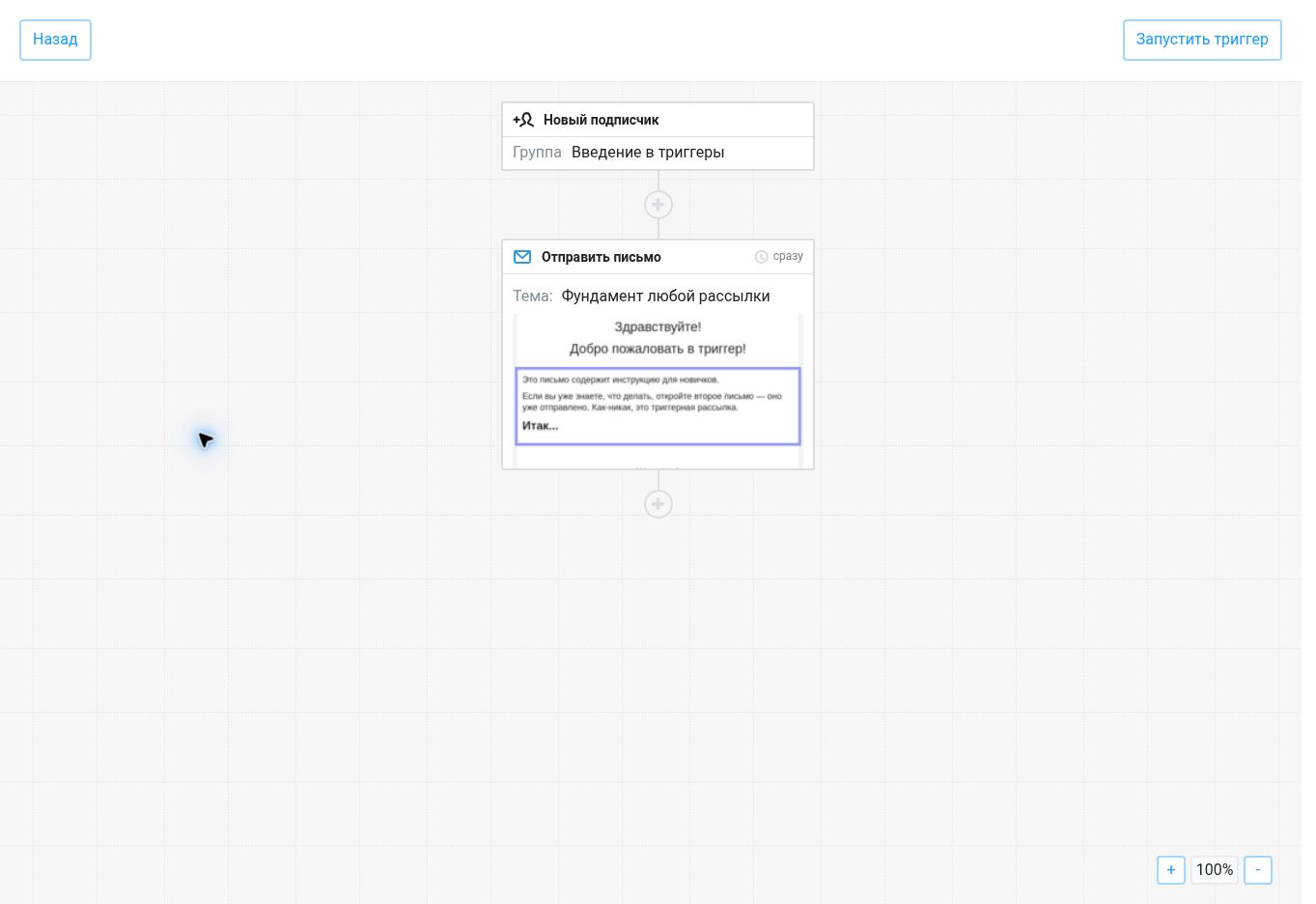
После выбора группы откроется визуальная схема. В верхней карточке указано событие «Новый подписчик», ниже — действие «Отправить письмо».
Кнопку «Запустить триггер» пока не нажимайте: сначала нужно заполнить и проверить все элементы схемы.
5. Настройте время отправки
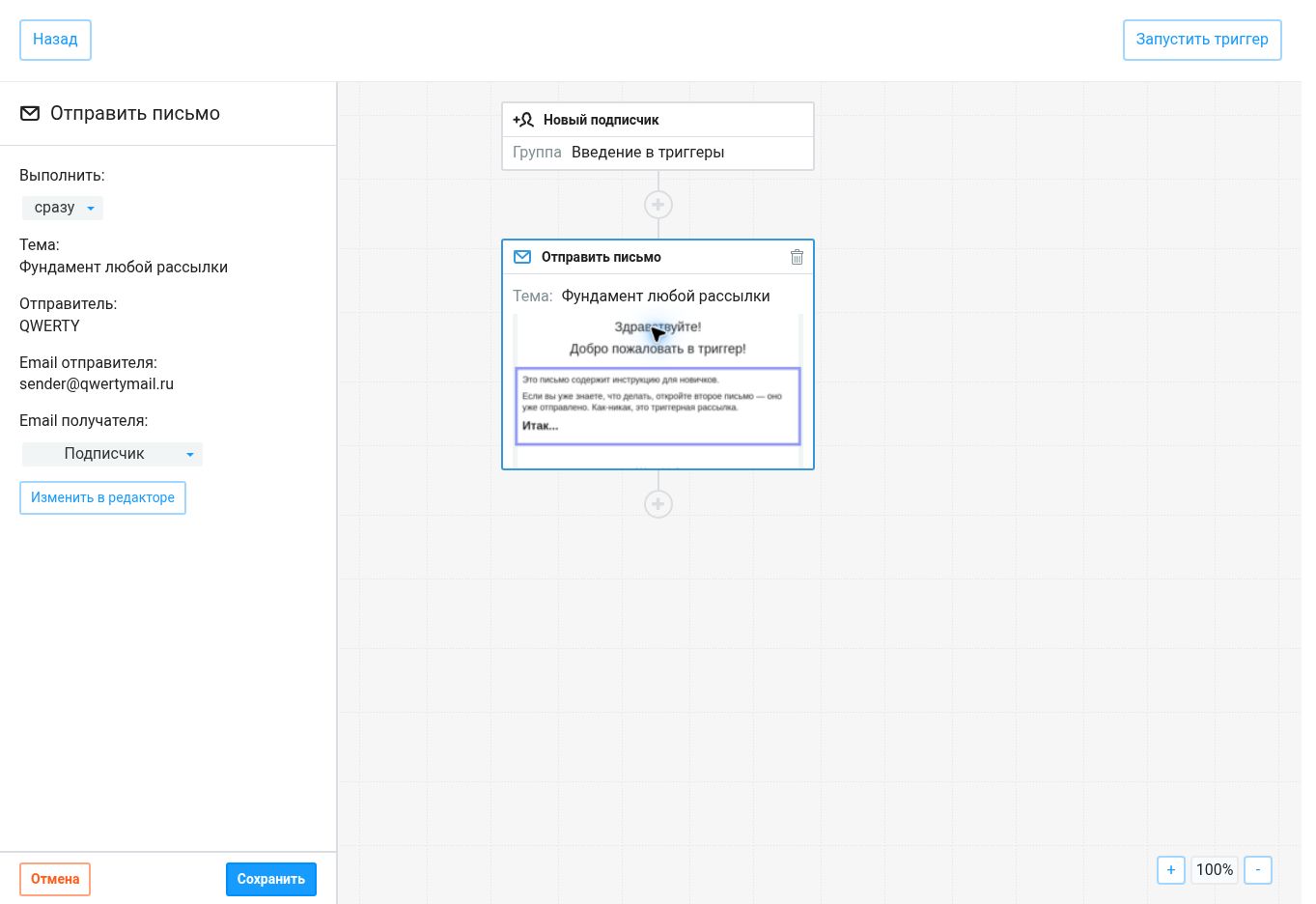
Нажмите на карточку «Отправить письмо». В левой панели можно выбрать, когда выполнить действие: сразу, через заданный интервал или в установленное время.
Для приветственного письма обычно выбирают отправку сразу либо через несколько минут после регистрации. Проверьте получателя и нажмите «Изменить в редакторе».
6. Укажите тему и отправителя
Заполните название рассылки, тему письма, имя и email отправителя. В дополнительных параметрах можно настроить прехедер, UTM-метки, адрес для ответа и категории.
Название рассылки используется внутри кабинета. Тему письма и имя отправителя увидит получатель.
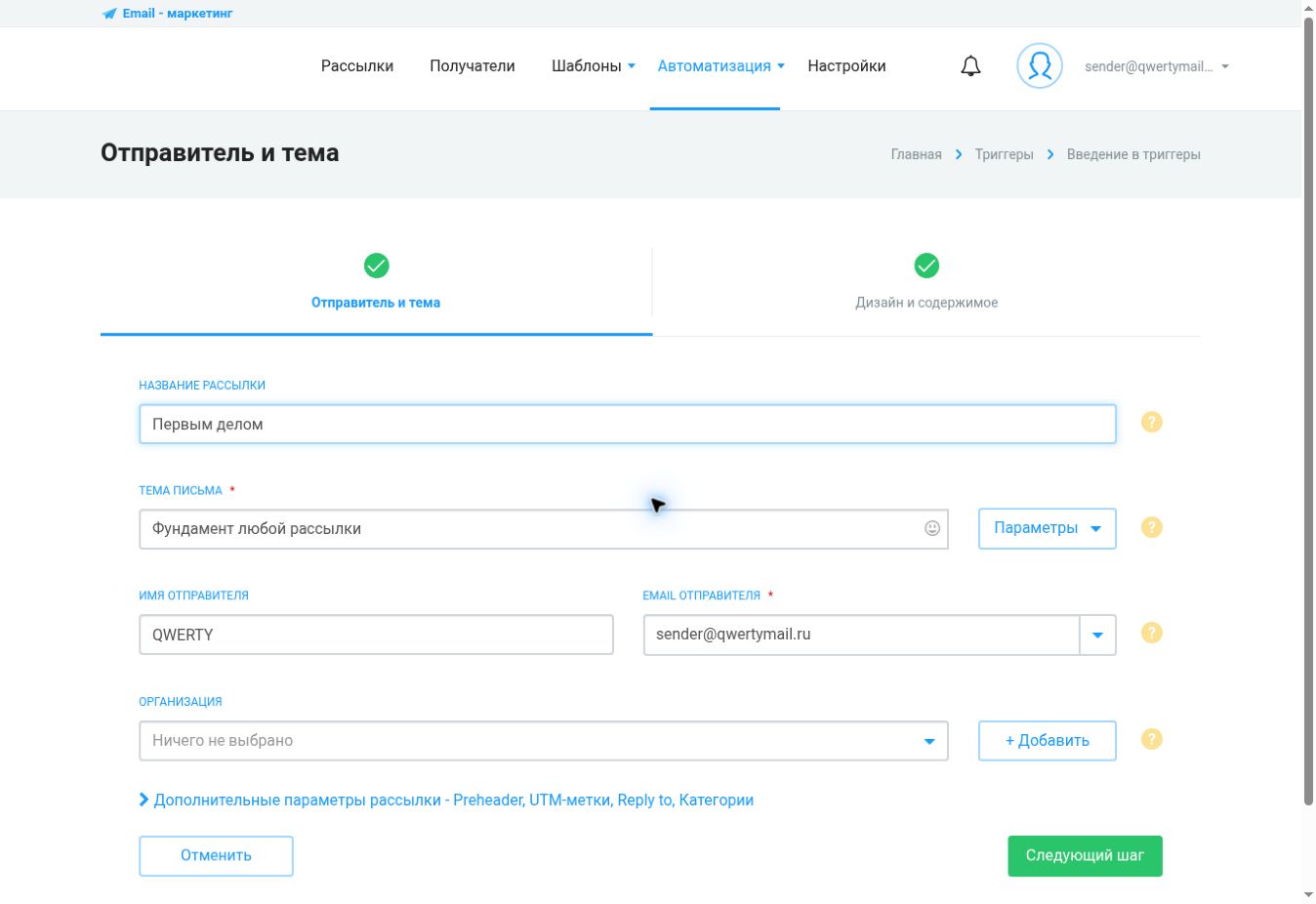
После заполнения обязательных полей нажмите «Следующий шаг».
7. Создайте дизайн и содержание письма
В блочном редакторе можно использовать готовый шаблон email-письма или собрать макет самостоятельно. Добавьте текст, изображения, кнопки и другие необходимые элементы.
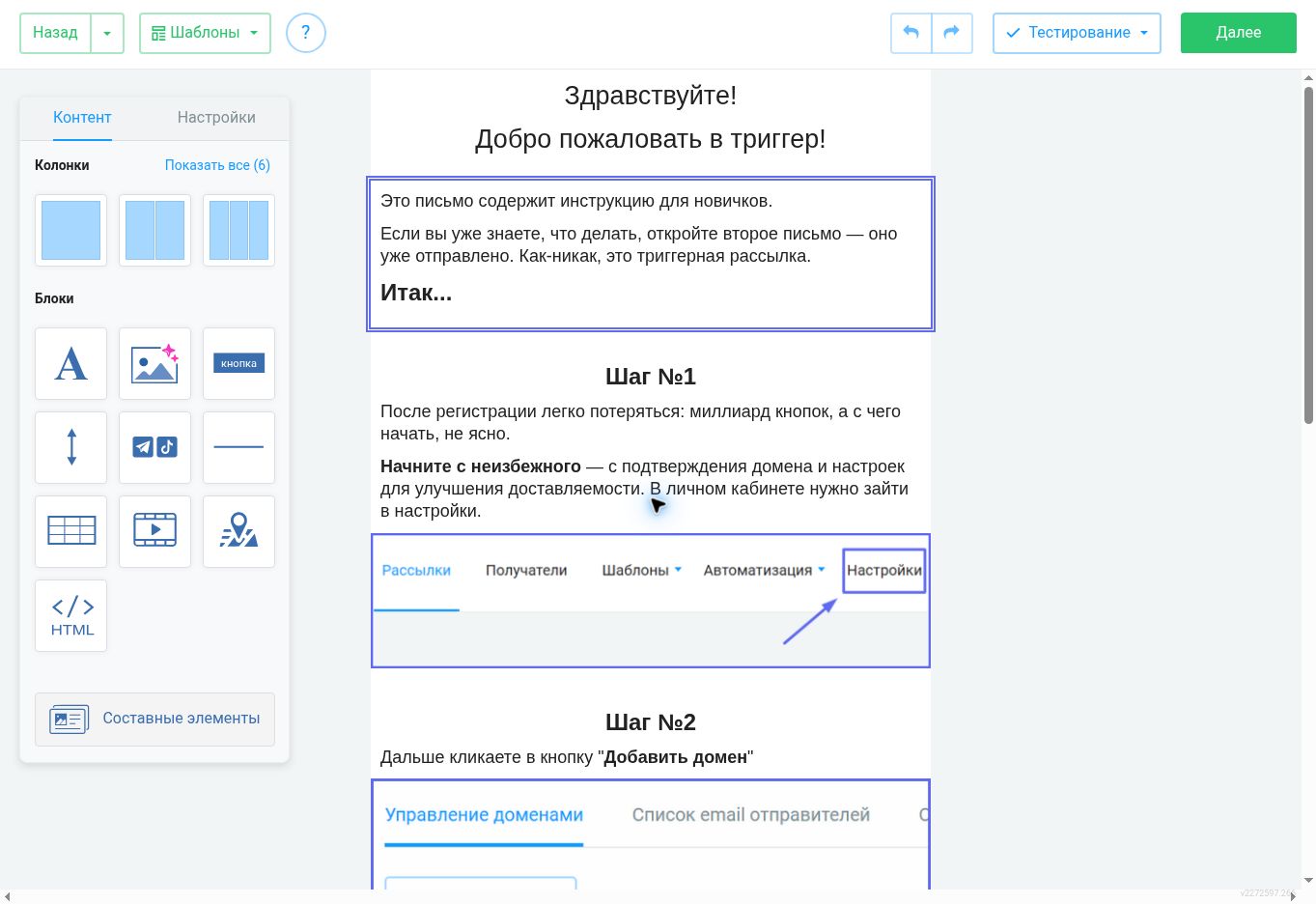
Перед продолжением откройте меню «Тестирование» и отправьте письмо на свой адрес. Проверьте внешний вид на компьютере и телефоне, ссылки, тему, прехедер и данные отправителя. Затем нажмите «Далее».
8. Добавьте следующие действия
Нажмите круглый знак «плюс» под карточкой письма. В сценарий можно добавить:
- ещё одно письмо;
- проверку условия;
- добавление получателя в другую группу;
- перенос получателя между группами;
- установку параметра получателю.
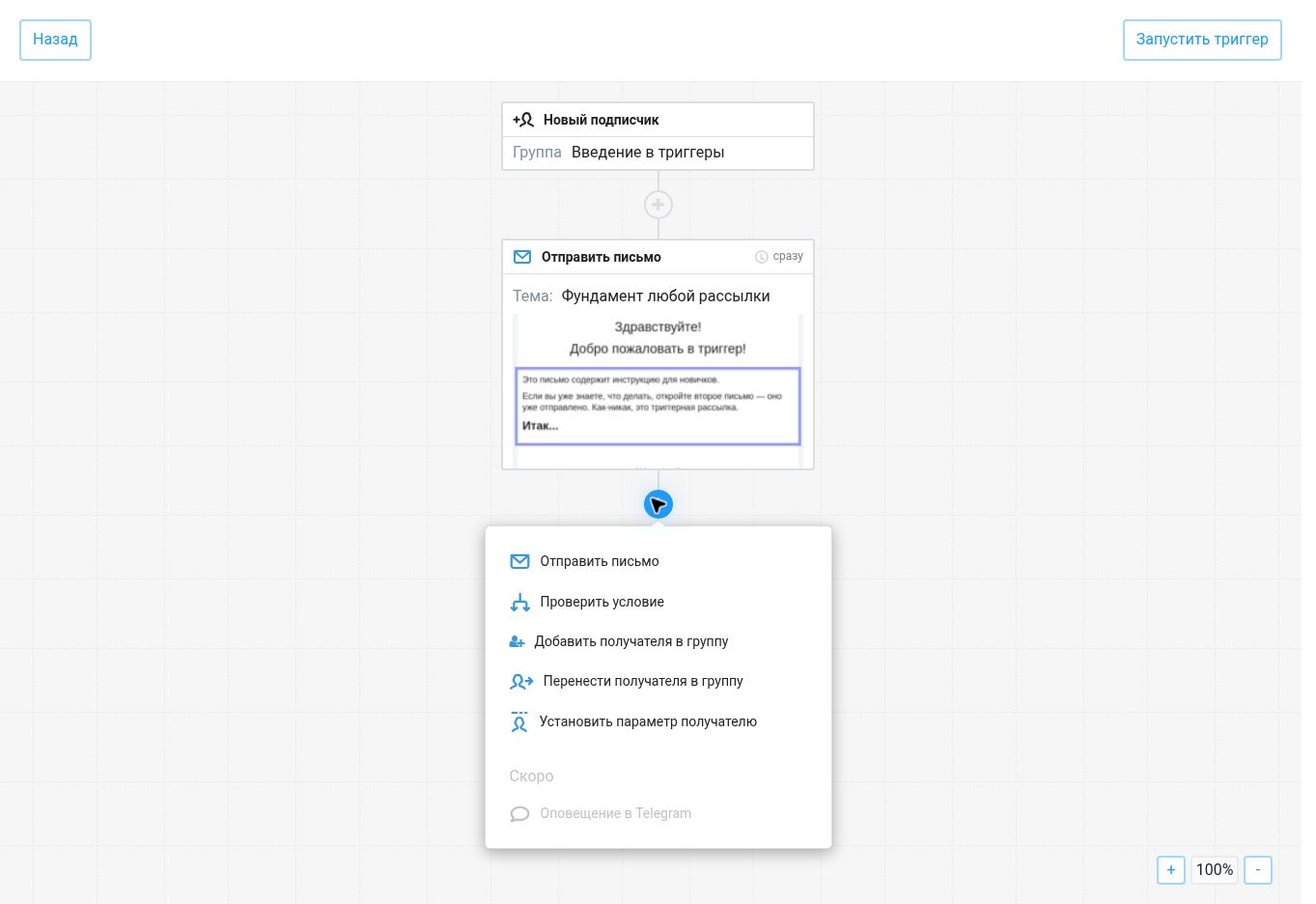
Так можно собрать серию: отправить приветственное письмо, подождать один день, проверить условие и отправить следующее сообщение только нужной части аудитории. Подробнее о возможностях автоматизации — на странице триггерных рассылок.
9. Запустите триггер
Перед запуском убедитесь, что:
- выбрана правильная группа;
- подтверждён email отправителя;
- заполнены тема и содержание;
- настроены интервалы между письмами;
- в схеме нет незавершённых элементов;
- тестовое письмо отображается корректно.
После проверки нажмите «Запустить триггер». С этого момента автоматическая отправка будет выполняться при наступлении выбранного события.
10. Следите за результатами
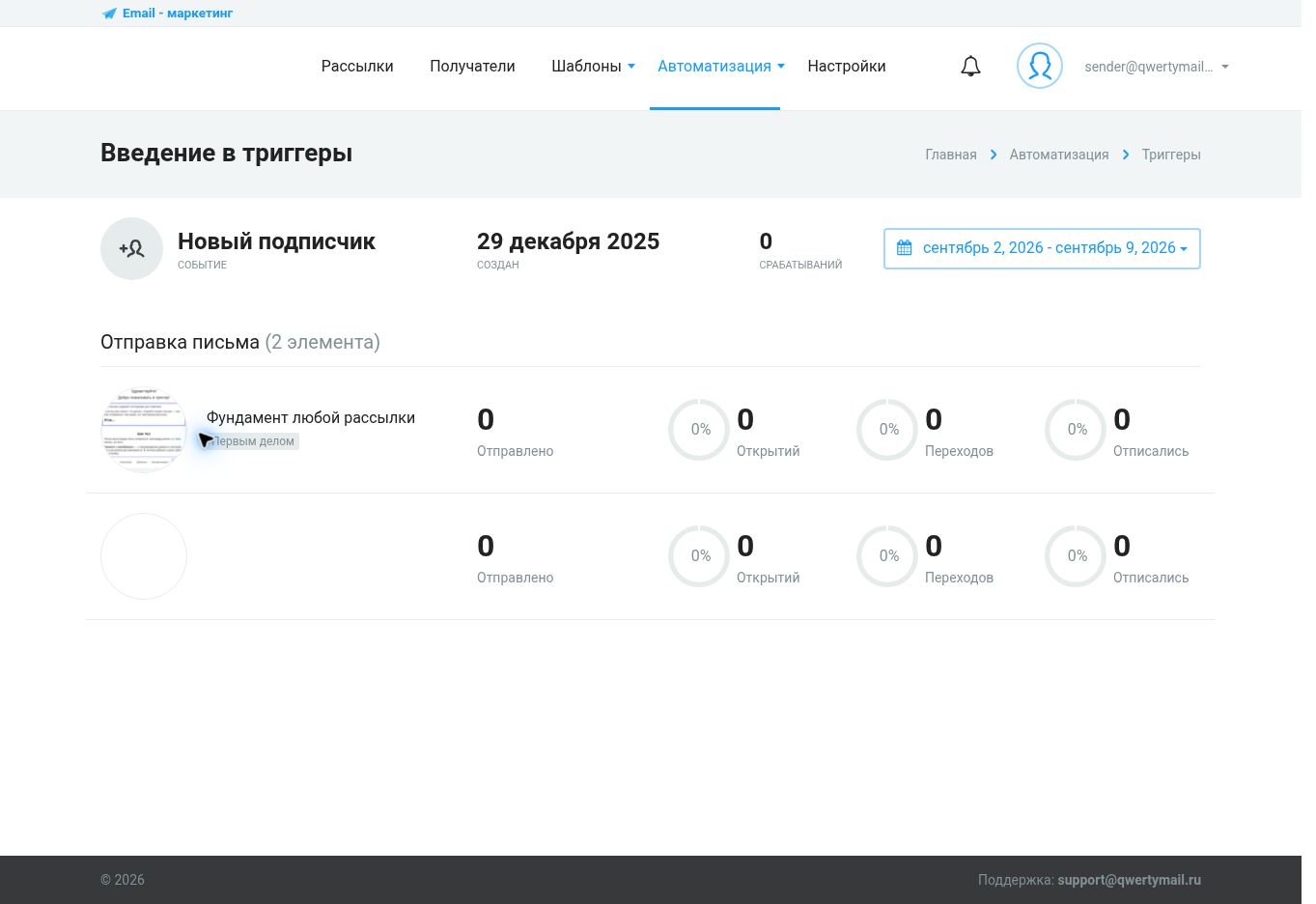
В карточке триггера отображаются количество срабатываний, отправленные письма, открытия, переходы и отписки. При необходимости сценарий можно поставить на паузу, изменить и запустить снова.
Частые вопросы
Можно ли отправить несколько писем подряд?
Да. Добавьте новые действия «Отправить письмо» и задайте для каждого шага свой интервал.
Как проверить рассылку до запуска?
Используйте тестовую группу и функцию «Тестирование» в редакторе письма. Не запускайте готовую схему сразу на основной базе.
Что делать, если письмо не отправляется?
Проверьте статус триггера, выбранную группу, обязательные поля письма и подтверждение email отправителя. Для стабильной доставляемости также важно правильно настроить почтовый домен.
Нужна помощь с запуском?
Специалисты QWERTYMAIL могут помочь подготовить письмо, настроить последовательность и проверить сценарий перед запуском.