
Подтверждение домена показывает почтовым службам, что QWERTYMAIL имеет право отправлять письма от вашего имени. Без этой настройки массовая отправка может быть недоступна, а доставляемость — заметно ниже.
- собственный домен, например
example.ru; - доступ к управлению DNS-зоной у регистратора или хостинга;
- 15–60 минут на распространение записей, иногда дольше.
1. Откройте управление доменами
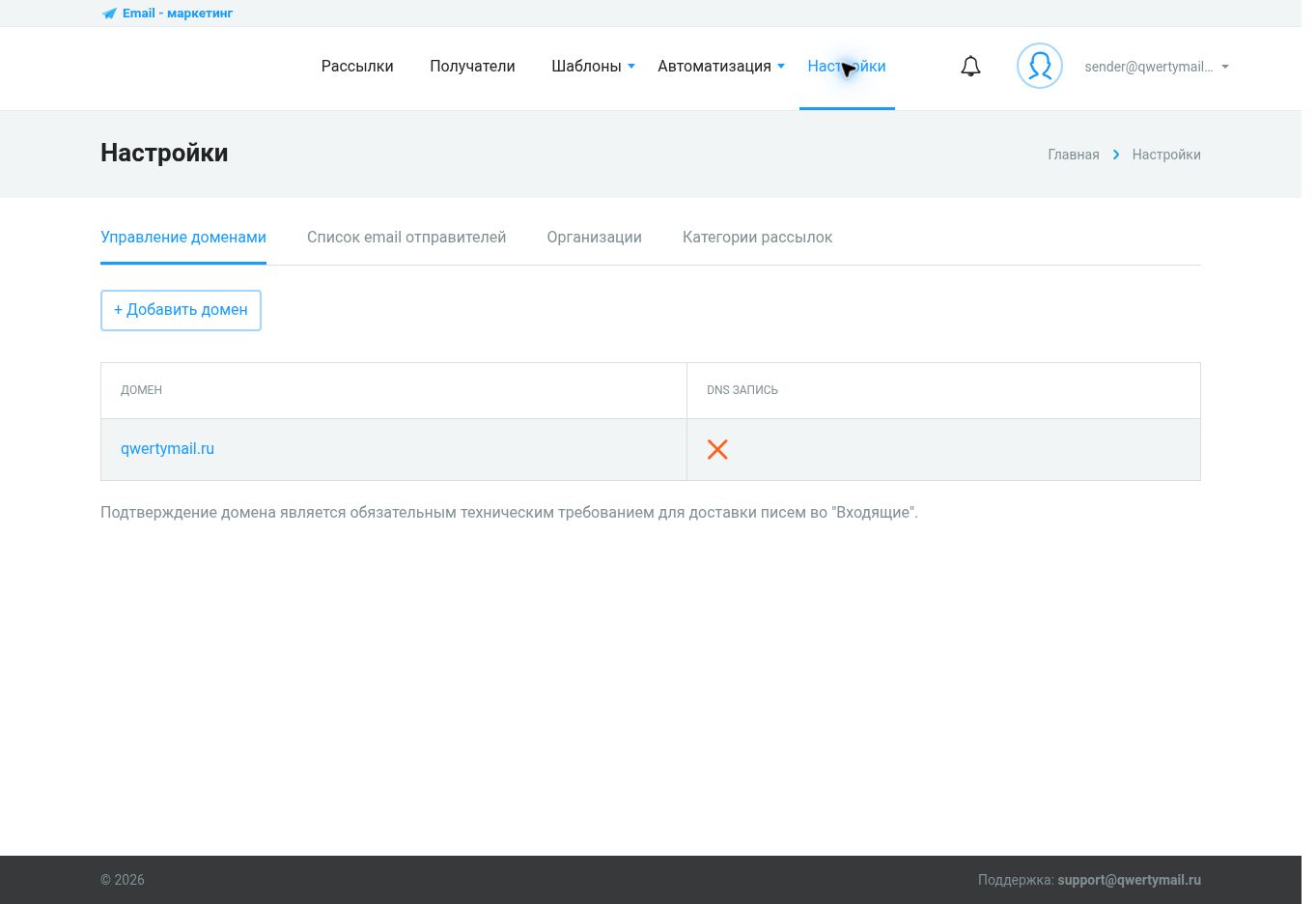
В личном кабинете перейдите в «Настройки» → «Управление доменами». Здесь отображаются добавленные домены и их статус.
2. Добавьте домен
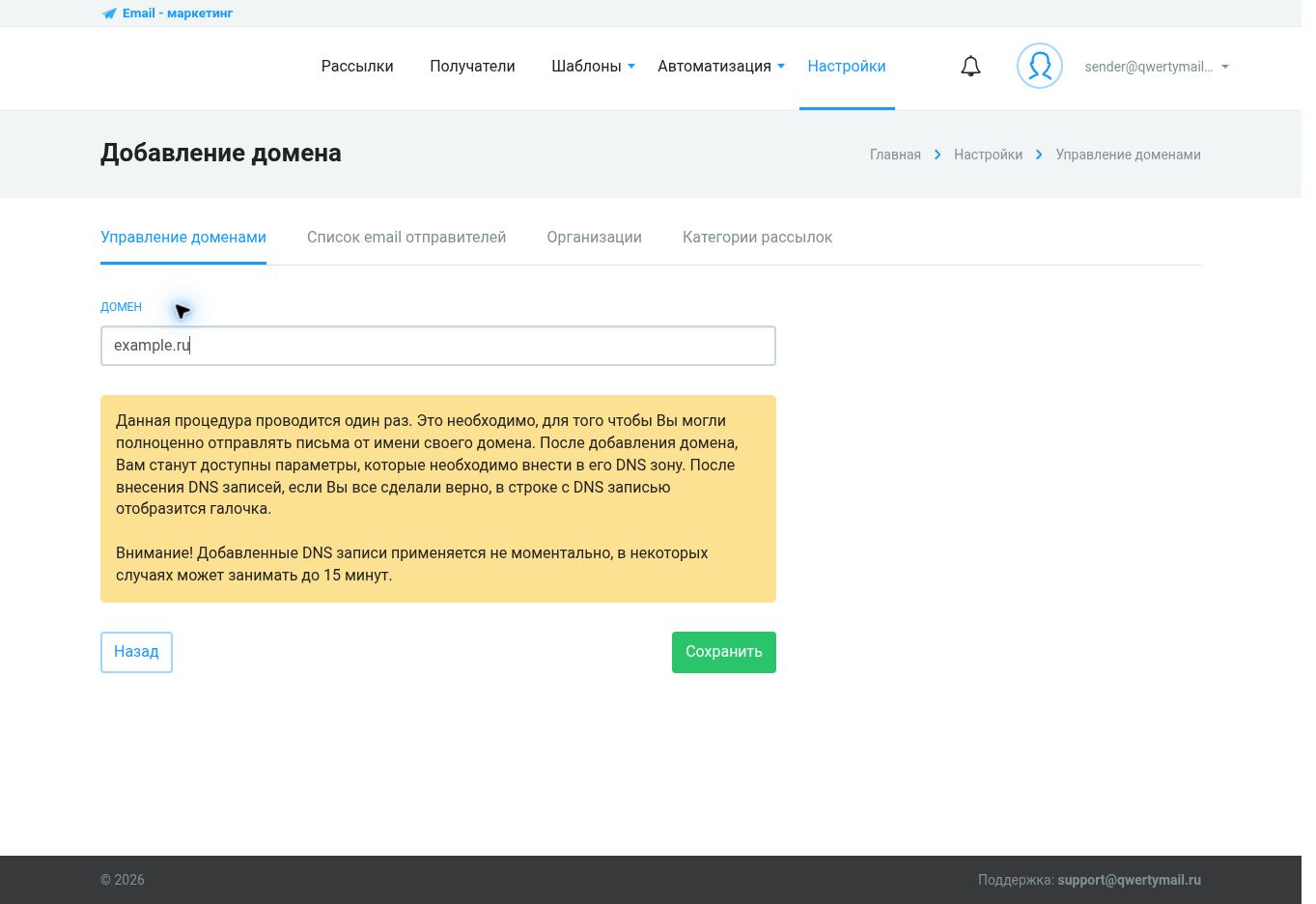
Нажмите «Добавить домен», введите только имя домена без https://, www и пути. Например: example.ru. Затем нажмите «Сохранить».
3. Скопируйте DNS-записи
После сохранения QWERTYMAIL сформирует персональный список записей. Обычно в нём есть DKIM, SPF, DMARC и служебная запись. Копируйте тип, хост и значение без изменений.

4. Откройте DNS-зону у хостинга
В панели регистратора домена или хостинга найдите раздел DNS, DNS-зона или Управление записями. Добавьте каждую запись из QWERTYMAIL в отдельной строке.
5. Правильно заполните хост
Некоторые панели автоматически добавляют имя домена к полю «Хост». Например, вместо полного mdmail._domainkey.example.ru может потребоваться только mdmail._domainkey. Ориентируйтесь на подсказки вашего регистратора.
include в неё, а не создавайте вторую запись. При сомнениях передайте таблицу DNS специалисту хостинга. 6. Подождите обновления DNS
Обычно новые значения становятся видны через 15–60 минут, но срок зависит от TTL и провайдера DNS. Не удаляйте записи, которые используются сайтом или корпоративной почтой.
7. Нажмите «Проверить»
Вернитесь на страницу домена в QWERTYMAIL и нажмите «Проверить». Напротив корректных записей появятся зелёные отметки. Если часть записей не найдена, проверьте тип, хост, значение и отсутствие лишних кавычек.
Частые вопросы
Нужно ли подтверждать доменную почту отдельно?
После домена добавьте рабочий email отправителя и проверьте его статус в кабинете.
Можно ли использовать бесплатную почту?
Для регулярных коммерческих рассылок лучше использовать адрес на собственном домене. Он позволяет настроить аутентификацию и управлять репутацией отправителя.
Почему проверка не проходит?
Чаще всего причина — неверный хост, вторая SPF-запись или ещё не обновившийся DNS. Подождите и повторите проверку.
Следующий шаг
После подтверждения домена добавьте email отправителя, затем создайте группу и первую рассылку.
Добавить email отправителя →