
Email отправителя — адрес, который получатель увидит в поле «От кого». Перед использованием адрес нужно добавить в QWERTYMAIL и подтвердить.
news@example.ru или hello@example.ru. У вас должен быть доступ к входящим письмам этого ящика. 1. Откройте список отправителей
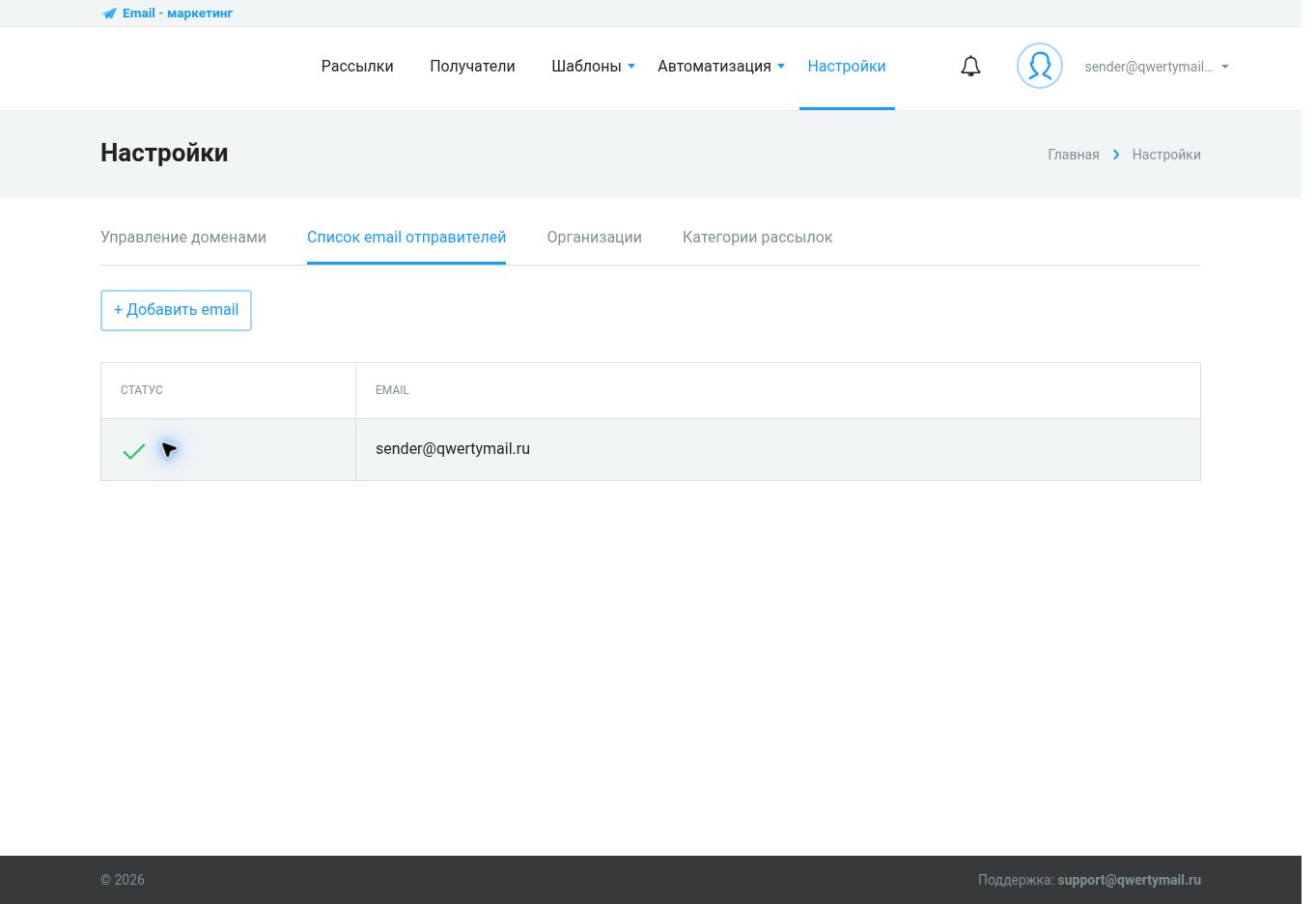
Перейдите в «Настройки» → «Список email отправителей». В таблице отображаются все добавленные адреса и их статус.
2. Нажмите «Добавить email»
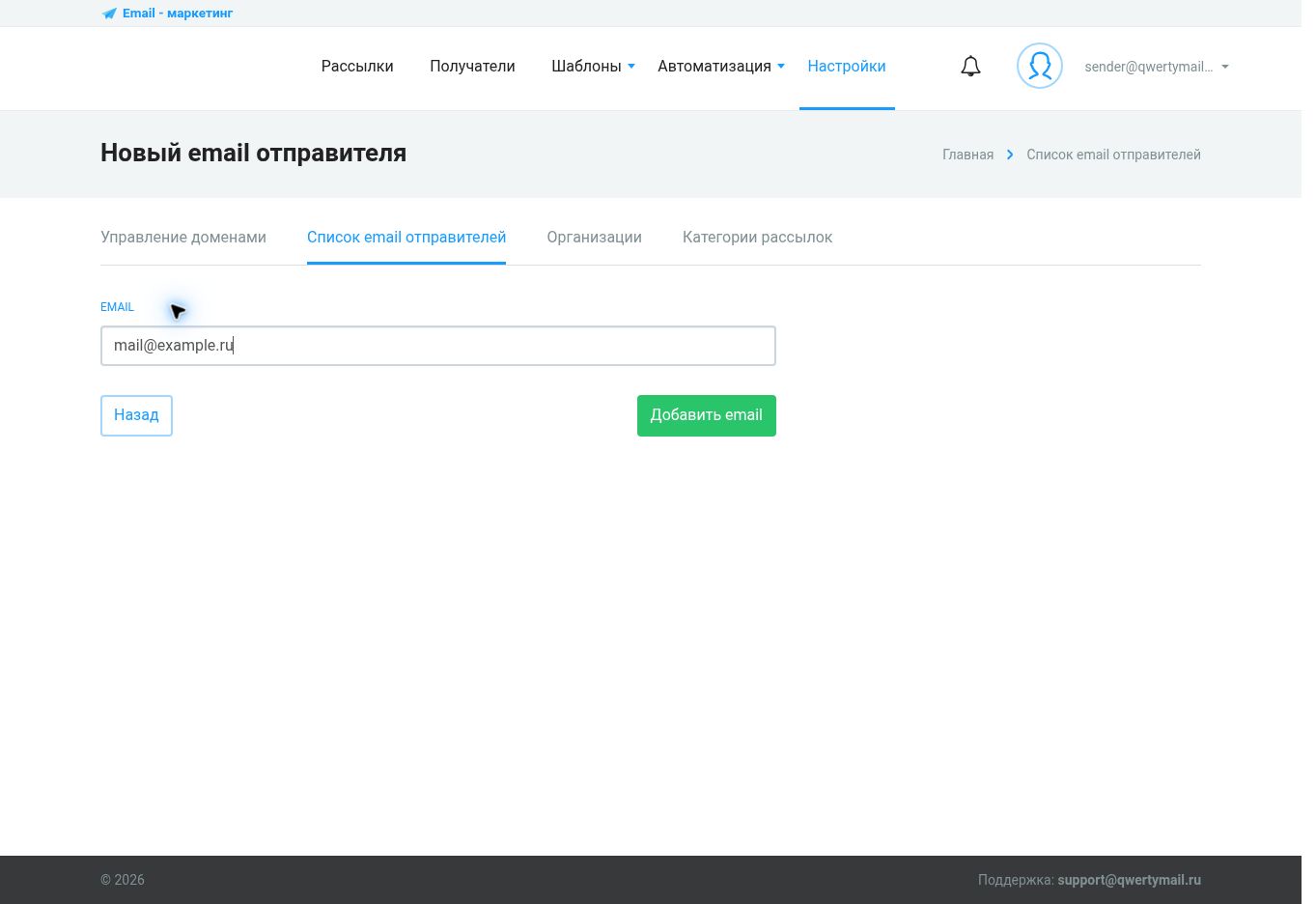
Откройте форму добавления и введите полный адрес почтового ящика. Проверьте написание домена и имени до символа @.
3. Отправьте письмо подтверждения
Нажмите «Добавить email». QWERTYMAIL направит на указанный ящик письмо со ссылкой подтверждения.
4. Откройте письмо
Проверьте папки «Входящие», «Спам» и «Рассылки». Откройте письмо QWERTYMAIL и перейдите по ссылке подтверждения. Ссылка может иметь ограниченный срок действия.
5. Проверьте статус в кабинете
Вернитесь в список отправителей и обновите страницу. Рядом с адресом должна появиться зелёная отметка. После этого адрес можно выбрать при создании обычной или триггерной рассылки.
6. Подтвердите домен
Подтверждение отдельного адреса не заменяет настройку домена. Для стабильной доставки добавьте в DNS записи SPF, DKIM и DMARC по инструкции подтверждения домена.
Частые вопросы
Какое имя отправителя указывать?
Используйте узнаваемое название компании или проекта. Не маскируйтесь под другое лицо или известный бренд.
Можно ли добавить несколько адресов?
Да. Каждый адрес добавляется и подтверждается отдельно, после чего его можно выбирать в нужной рассылке.
Можно ли использовать no-reply?
Технически возможно, но живой адрес для ответов обычно вызывает больше доверия. При необходимости укажите отдельный Reply-to в дополнительных параметрах рассылки.
Теперь можно создать письмо
Когда домен и адрес подтверждены, переходите к настройке первой рассылки.
Создать первую рассылку →