
В этой инструкции разберём весь путь: от создания рассылки до тестирования и просмотра результатов. Для примера используется простая рассылка — одно письмо выбранной группе получателей.
- группу получателей;
- базу с согласиями на рассылку;
- подтверждённый домен и email отправителя;
- тему, текст и изображения для письма.
1. Создайте простую рассылку
В личном кабинете откройте раздел «Рассылки», нажмите «Создать рассылку» и выберите «Простая рассылка». Формат A/B понадобится позже, если вы захотите сравнить несколько вариантов темы или письма.
2. Заполните отправителя и тему
Укажите внутреннее название рассылки, тему письма, имя и подтверждённый email отправителя. Выберите организацию: эти сведения помогают получателю понять, кто направил письмо.
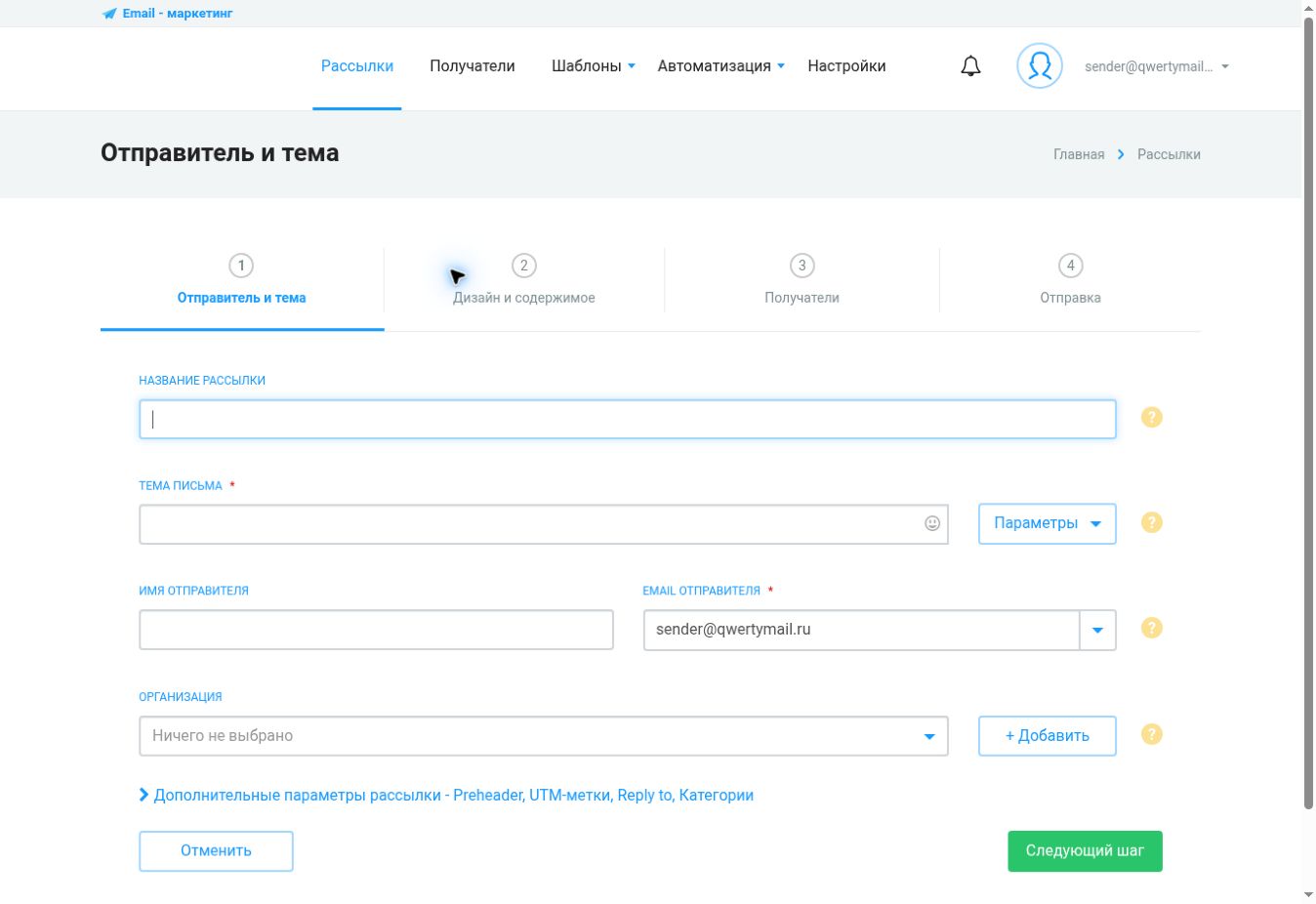
Название видите только вы. Тема письма отображается у получателя во входящих. Для первой отправки лучше использовать ясную тему без капслока и избыточных восклицательных знаков.
3. Создайте дизайн письма
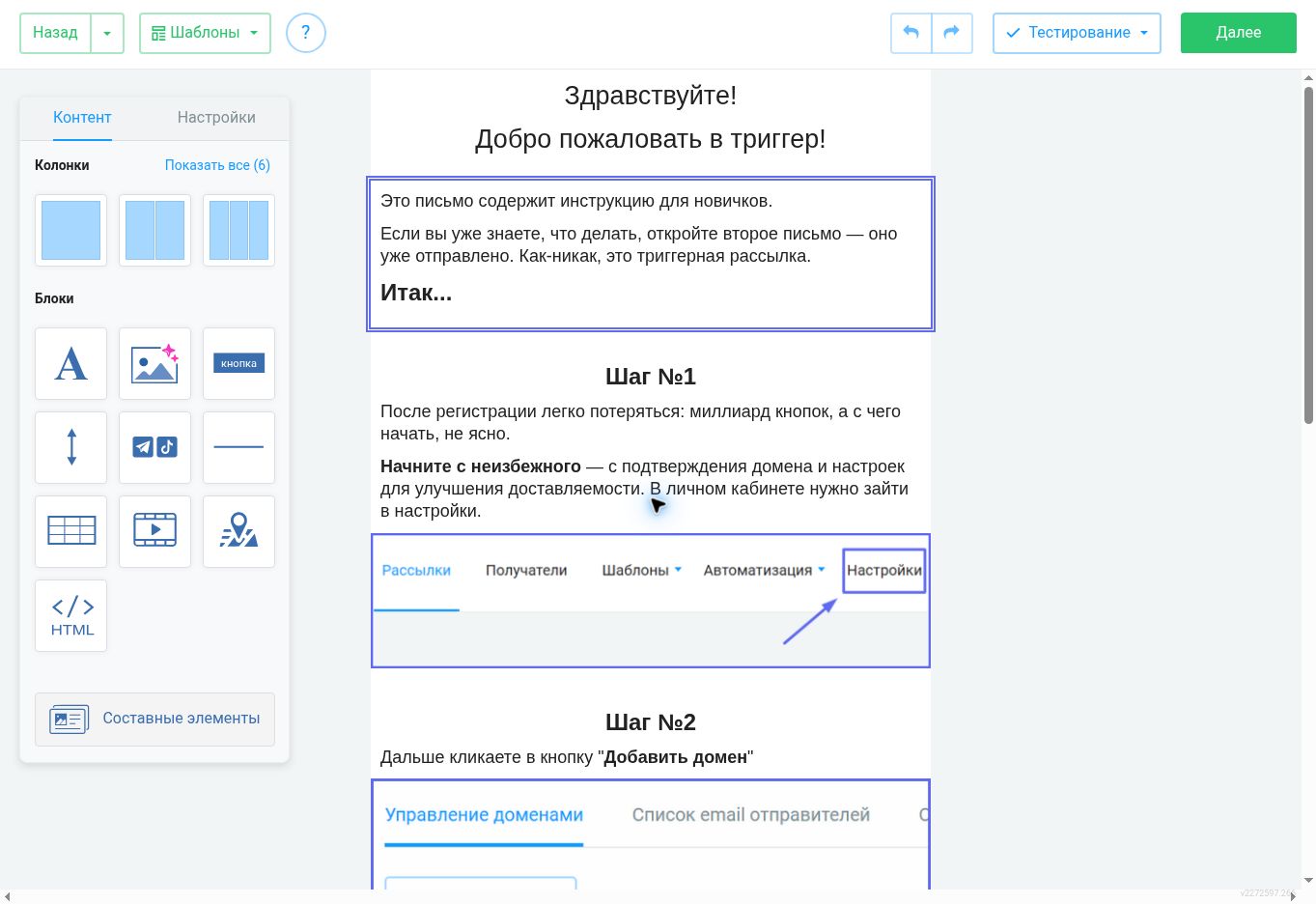
Нажмите «Следующий шаг». Выберите готовый шаблон или создайте письмо в блочном редакторе. Добавьте текст, изображения, кнопки и обязательную ссылку отписки.
4. Отправьте тестовое письмо
Перед продолжением откройте меню «Тестирование» и отправьте письмо на свой адрес. Проверьте тему, имя отправителя, отображение на компьютере и телефоне, ссылки, изображения и текст.
5. Выберите получателей
На шаге «Получатели» отметьте одну или несколько групп. Проверьте итоговое количество адресов. Не добавляйте купленные или собранные без согласия базы.
6. Проверьте итоговые настройки
На последнем шаге QWERTYMAIL покажет отправителя, тему, макет и аудиторию. Вернитесь к нужному шагу, если заметили ошибку. Затем выберите немедленную или отложенную отправку.
7. Запустите рассылку
Нажмите кнопку отправки только после теста и окончательной проверки аудитории. После запуска отменить уже отправленные письма нельзя.
8. Посмотрите результаты
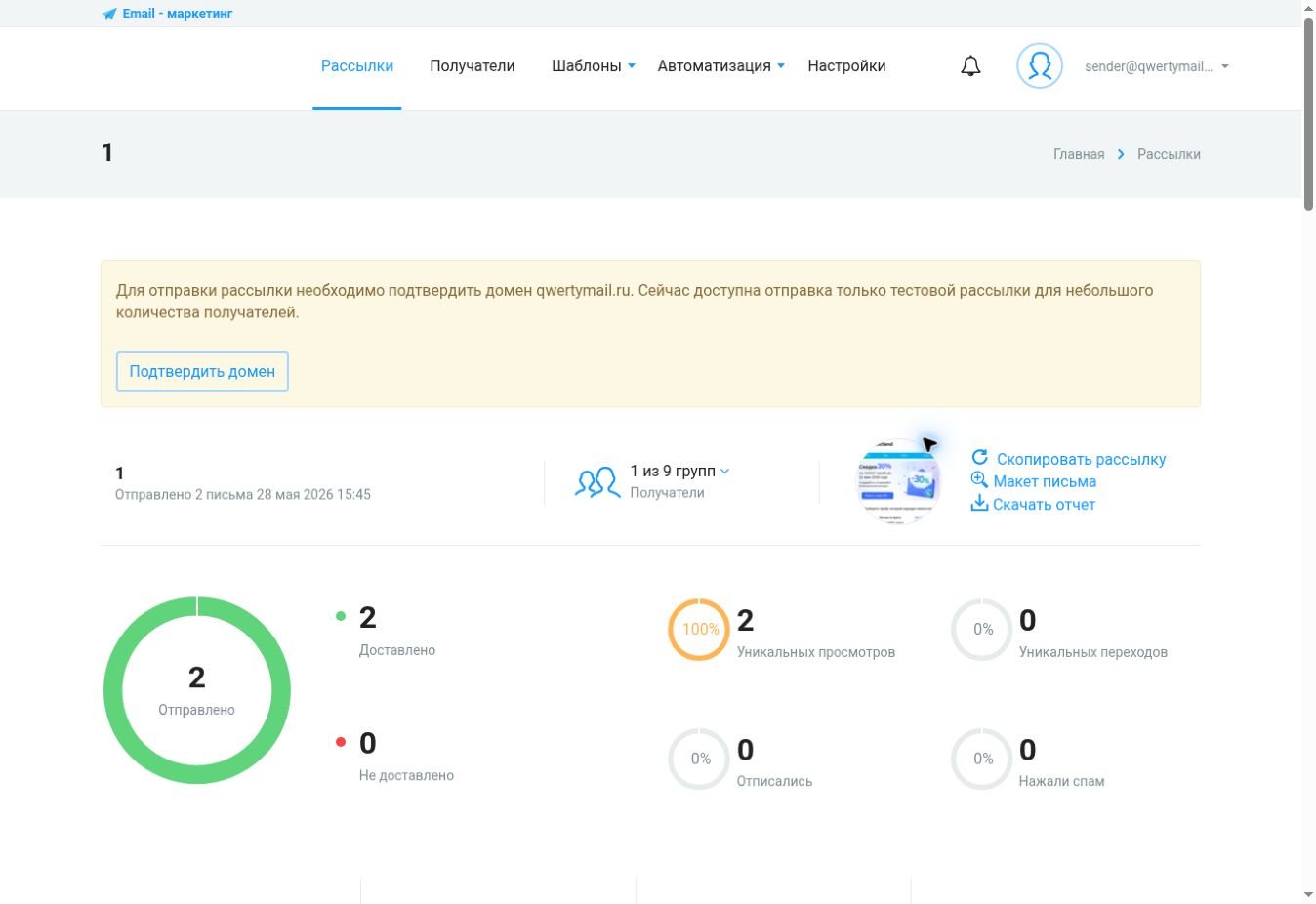
После отправки откройте рассылку в списке. Здесь отображаются доставленные и недоставленные письма, просмотры, переходы, отписки и жалобы на спам.
Частые вопросы
Можно ли сохранить письмо и продолжить позже?
Да. Незавершённая рассылка сохраняется в разделе «Черновики».
Почему доступна только тестовая отправка?
Обычно причина — неподтверждённый домен или email отправителя. Проверьте раздел «Настройки».
Как отправлять письма автоматически?
Используйте триггерную рассылку: она запускается при наступлении заданного события.
Нужна помощь с первой отправкой?
Специалисты QWERTYMAIL помогут проверить настройки и макет до запуска.
Посмотреть услуги QWERTYMAIL