
Группа объединяет получателей для конкретной задачи: новости, клиенты, участники мероприятия или новые подписчики. Именно группу вы выбираете при создании обычной и триггерной рассылки.
1. Откройте группы получателей
В верхнем меню выберите «Получатели», затем вкладку «Группы получателей». Нажмите «Добавить группу».
2. Укажите название
Введите понятное рабочее название, например «Новые подписчики», «Клиенты интернет-магазина» или «Участники вебинара». Получатели это название не увидят.
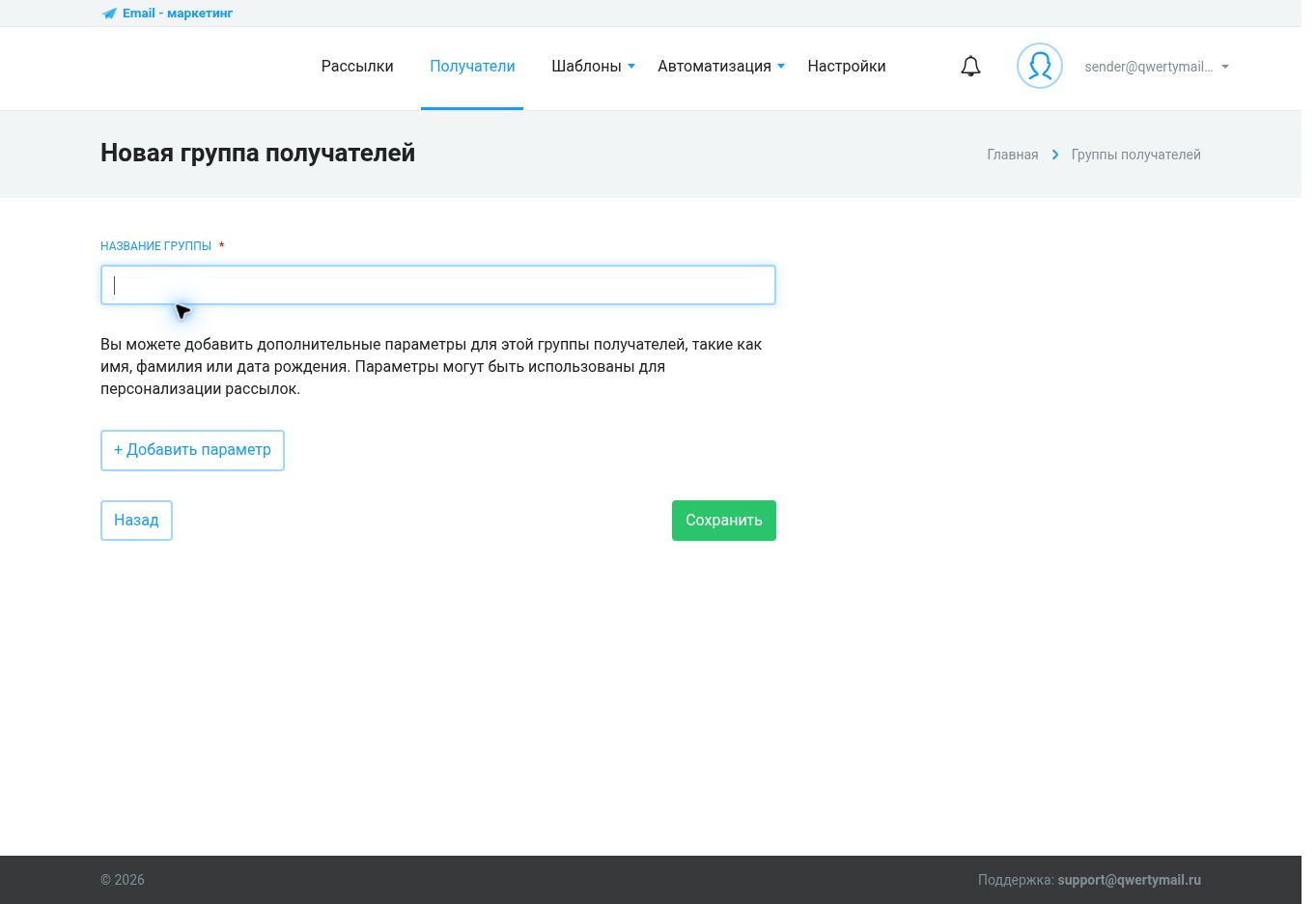
3. Добавьте параметры при необходимости
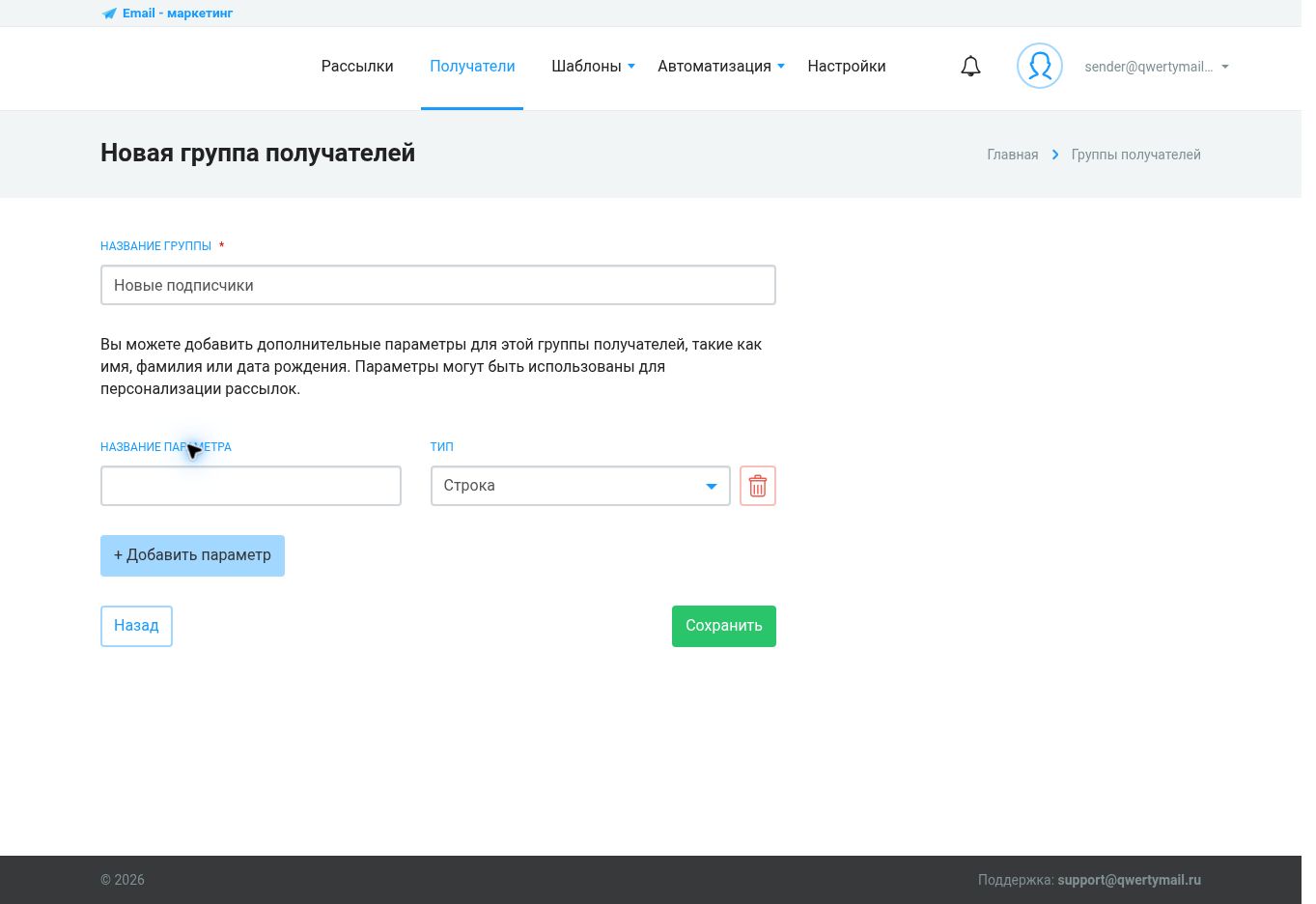
Параметры позволяют хранить дополнительные данные и использовать их для персонализации письма. Нажмите «Добавить параметр», задайте название и выберите тип:
- Строка — имя, город, должность;
- Число — сумма, баллы, количество;
- Дата — день рождения или дата регистрации;
- Логический — значение «да/нет».
4. Сохраните группу
Нажмите «Сохранить». Новая группа появится в общем списке и будет доступна при создании рассылки.
5. Добавьте получателей
Откройте созданную группу. Добавить контакты можно вручную, загрузить из CSV или XLSX, перенести из другого сервиса или собирать через форму подписки.
6. Используйте группу в автоматизации
Группу можно выбрать в качестве аудитории обычной рассылки или события для триггерного сценария. Например, письмо может отправляться сразу после добавления нового подписчика в группу.
Как организовать группы
- разделяйте аудитории по источнику и назначению;
- используйте понятные названия и единый принцип именования;
- не создавайте новую группу для каждой разовой отправки без необходимости;
- не смешивайте получателей с разными основаниями согласия;
- перед запуском проверяйте количество и состав аудитории.
Частые вопросы
Можно ли добавить одного человека в несколько групп?
Да. Это удобно, если получатель относится к нескольким сегментам. При подготовке рассылки всё равно проверяйте итоговый размер аудитории.
Можно ли изменить параметры позже?
Да, но лучше продумать основные поля до массового импорта, чтобы колонки файлов сопоставлялись одинаково.
Следующий шаг
Загрузите получателей с подтверждённым согласием, затем подготовьте первую рассылку.
Загрузить получателей →