
Получателей можно загрузить в группу из CSV, TXT, XLS, XLSX или ODS. Ниже показан безопасный порядок импорта и сопоставления колонок.
1. Подготовьте файл
Первая строка должна содержать понятные заголовки. Обязательная колонка — email. Дополнительно можно передать имя, телефон, город, дату рождения и другие параметры, созданные в группе.
email;name
anna@example.com;Анна
ivan@example.com;Иван
Для CSV сохраните файл в UTF-8. Уберите объединённые ячейки, пустые строки в начале, формулы и несколько таблиц на одном листе.
2. Откройте нужную группу
Перейдите в «Получатели» → «Группы получателей» и откройте группу, в которую хотите добавить адреса. Если группы ещё нет, сначала создайте её.
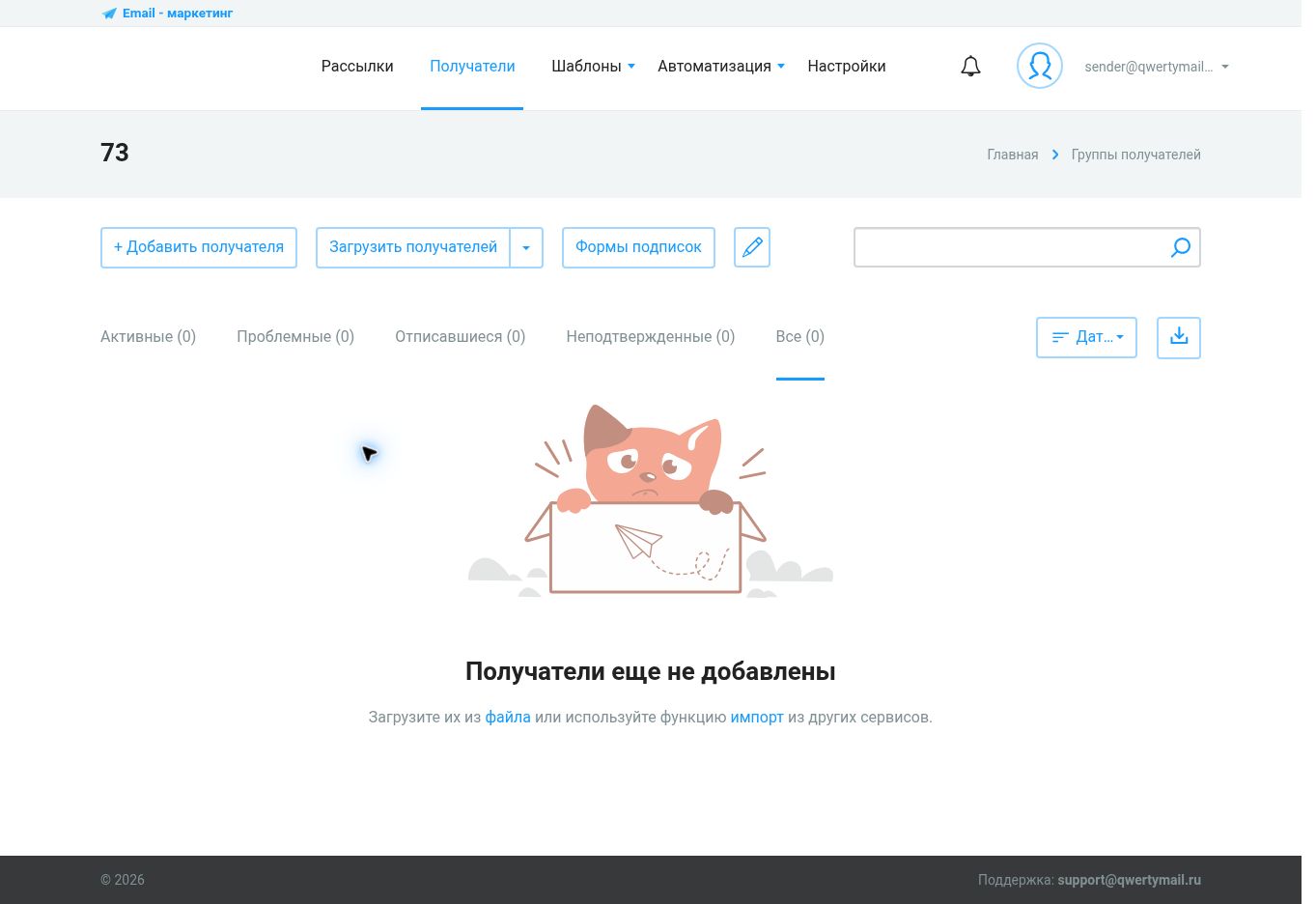
3. Выберите файл
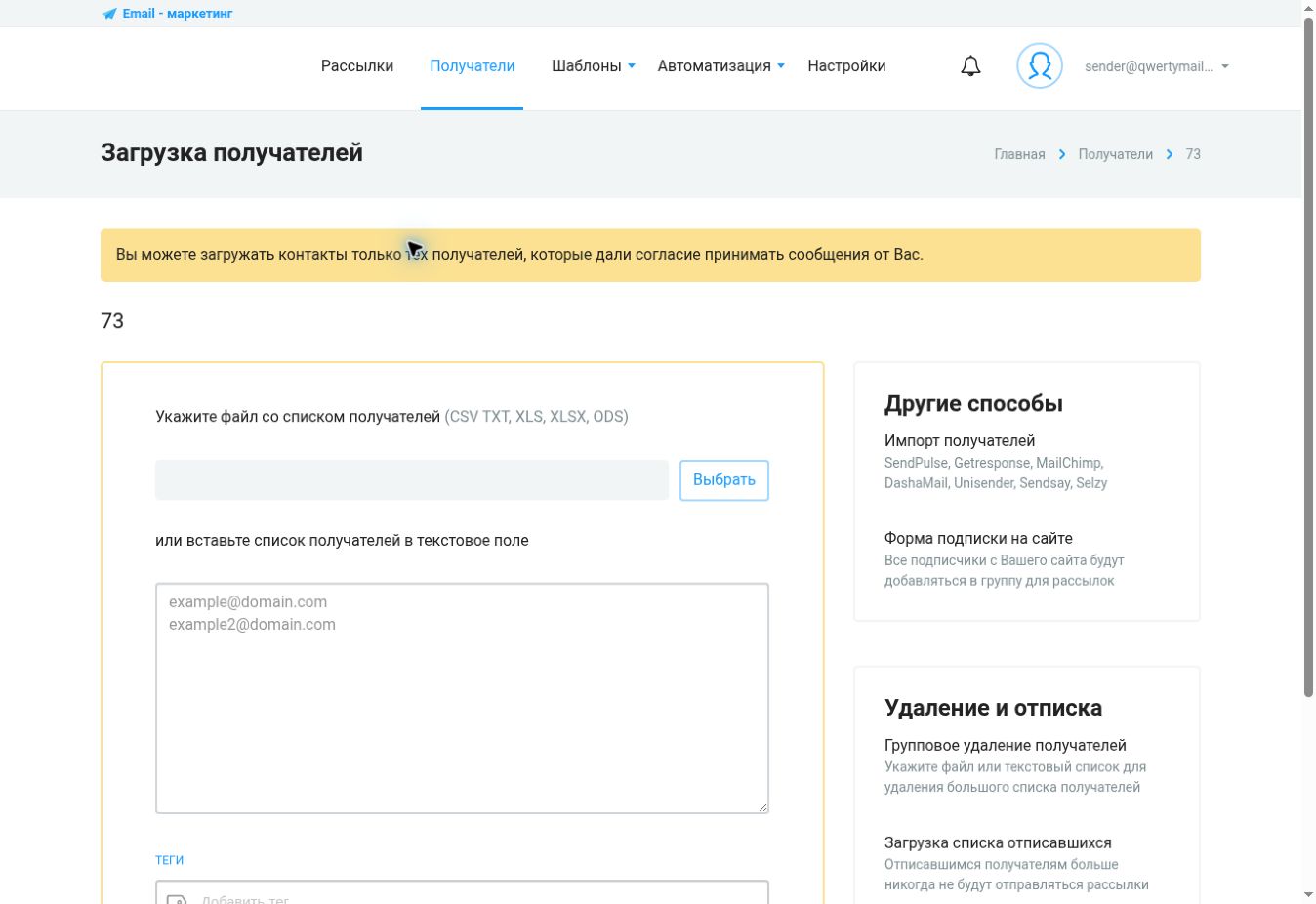
На странице загрузки нажмите «Выбрать» и укажите файл на компьютере. Вместо файла можно вставить небольшой список адресов в текстовое поле.
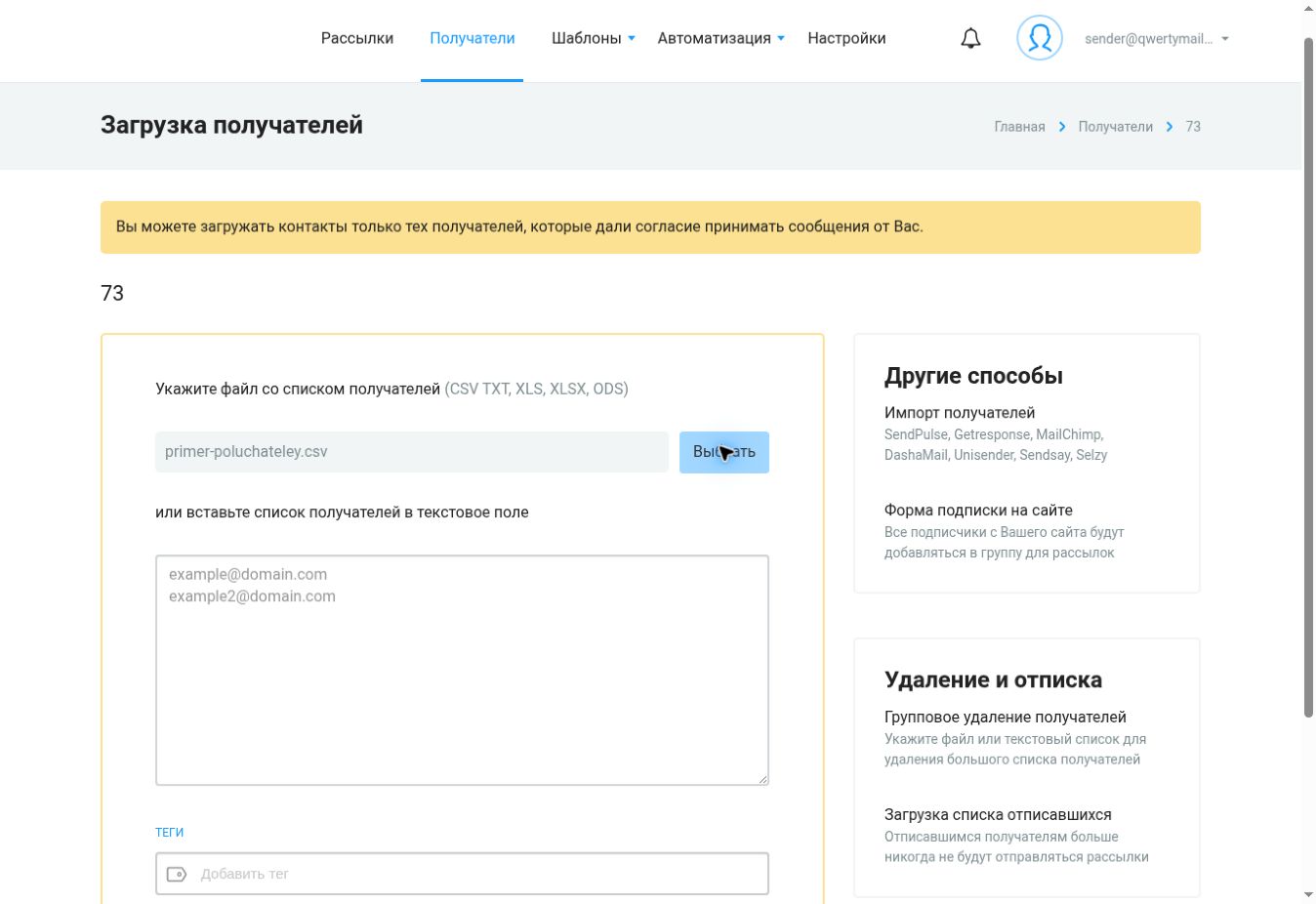
После выбора проверьте название файла и нажмите «Продолжить».
4. Сопоставьте колонки
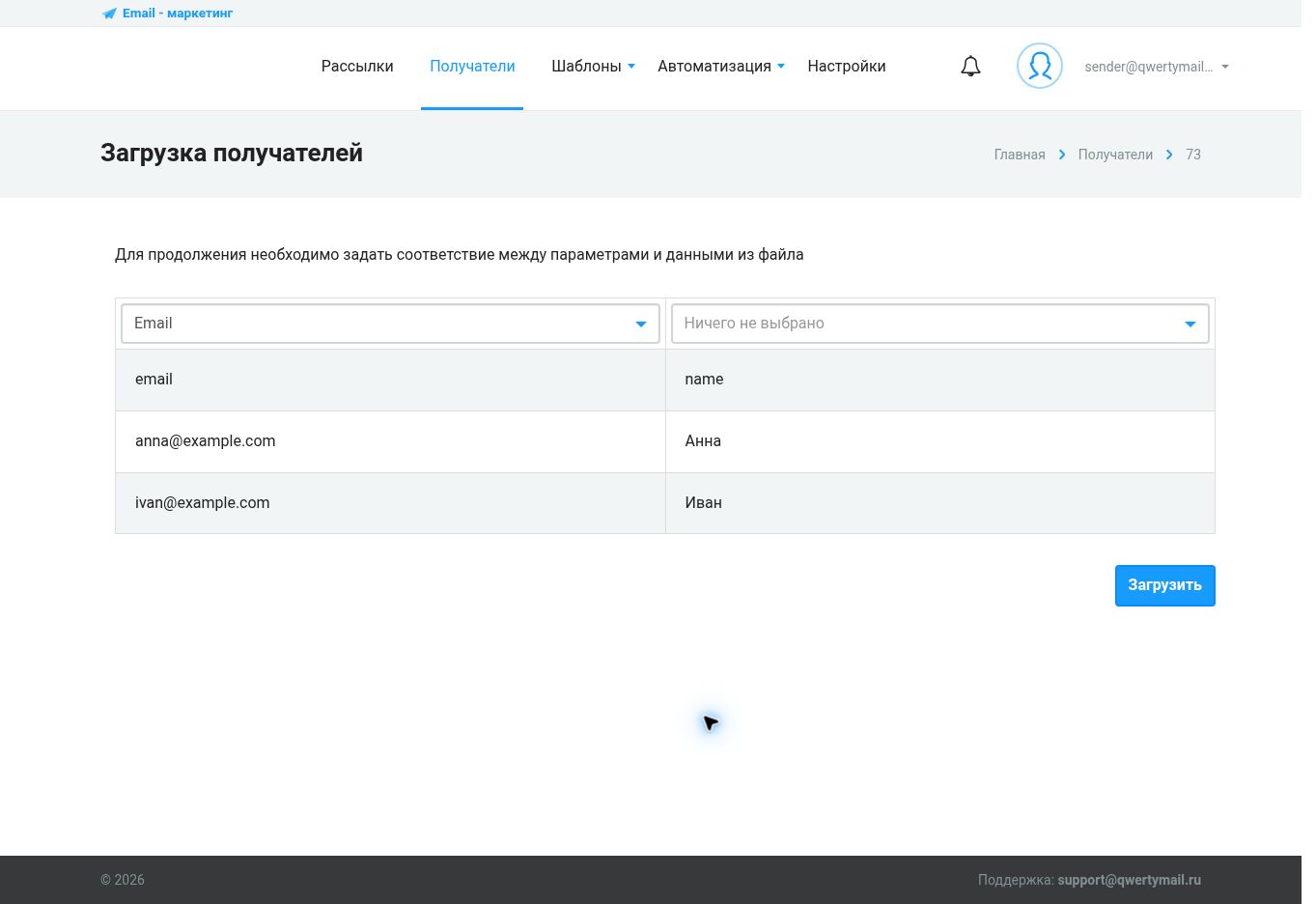
QWERTYMAIL покажет первые строки файла. Напротив каждой колонки выберите соответствующий параметр группы. Колонку с адресами свяжите с Email, колонку с именами — с параметром Имя.
5. Запустите загрузку
Нажмите «Загрузить». После обработки откройте группу и проверьте количество получателей. Повторяющиеся email обычно не должны создавать новые уникальные записи, но результат всё равно стоит проверить.
6. Проверьте проблемные адреса
Внутри группы доступны вкладки активных, проблемных, отписавшихся и неподтверждённых получателей. Не возвращайте в активную базу тех, кто ранее отписался.
Типичные ошибки
- Не найдена колонка email. Переименуйте заголовок и проверьте разделитель CSV.
- Кириллица отображается некорректно. Сохраните CSV в кодировке UTF-8.
- Имя попало в email. Вернитесь к сопоставлению колонок и выберите правильные параметры.
- Загрузилось меньше строк. Проверьте дубли, пустые адреса, ошибки формата и список отписавшихся.
База готова
Теперь выберите эту группу при создании обычной или триггерной рассылки.
Перейти к первой рассылке →