
Загрузите подготовленный HTML, проверьте внешние изображения, ссылки, служебные элементы и адаптивность.
Перед началом
Перед настройкой «импорт HTML письма QWERTYMAIL» подготовьте тему, подтверждённого отправителя и тестовый адрес. Не переходите к реальной аудитории, пока не проверены первые два этапа кампании.
Шаг 1. Откройте нужный раздел
В верхнем меню QWERTYMAIL перейдите по пути Рассылки → Дизайн и содержимое → Импорт HTML. Сверьте заголовок страницы и активную вкладку, прежде чем менять значения.
Шаг 2. Настройте функцию
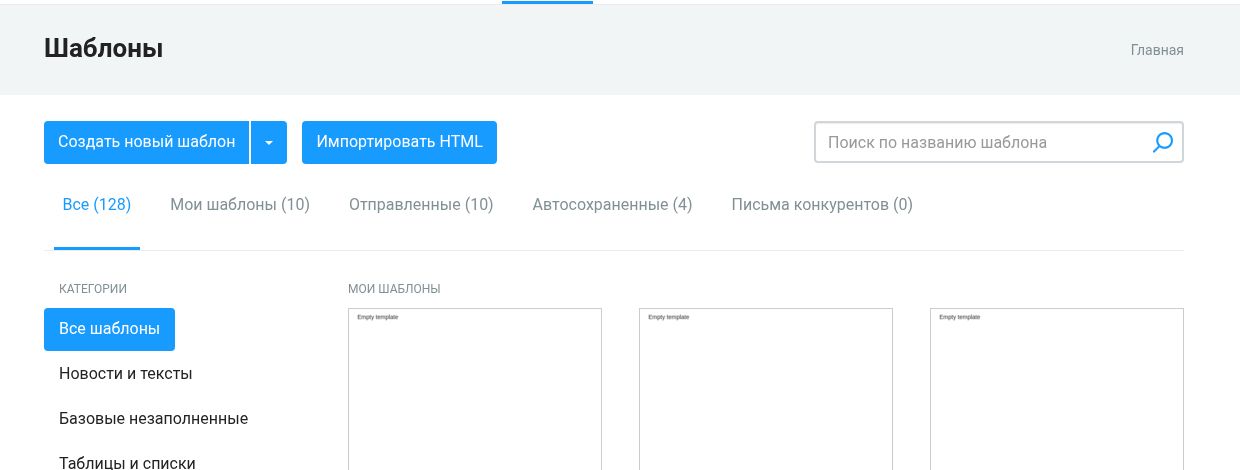
На странице шаблонов нажмите «Импортировать HTML». Подготовьте HTML-файл и все изображения, на которые он ссылается.
Шаг 3. Заполните параметры
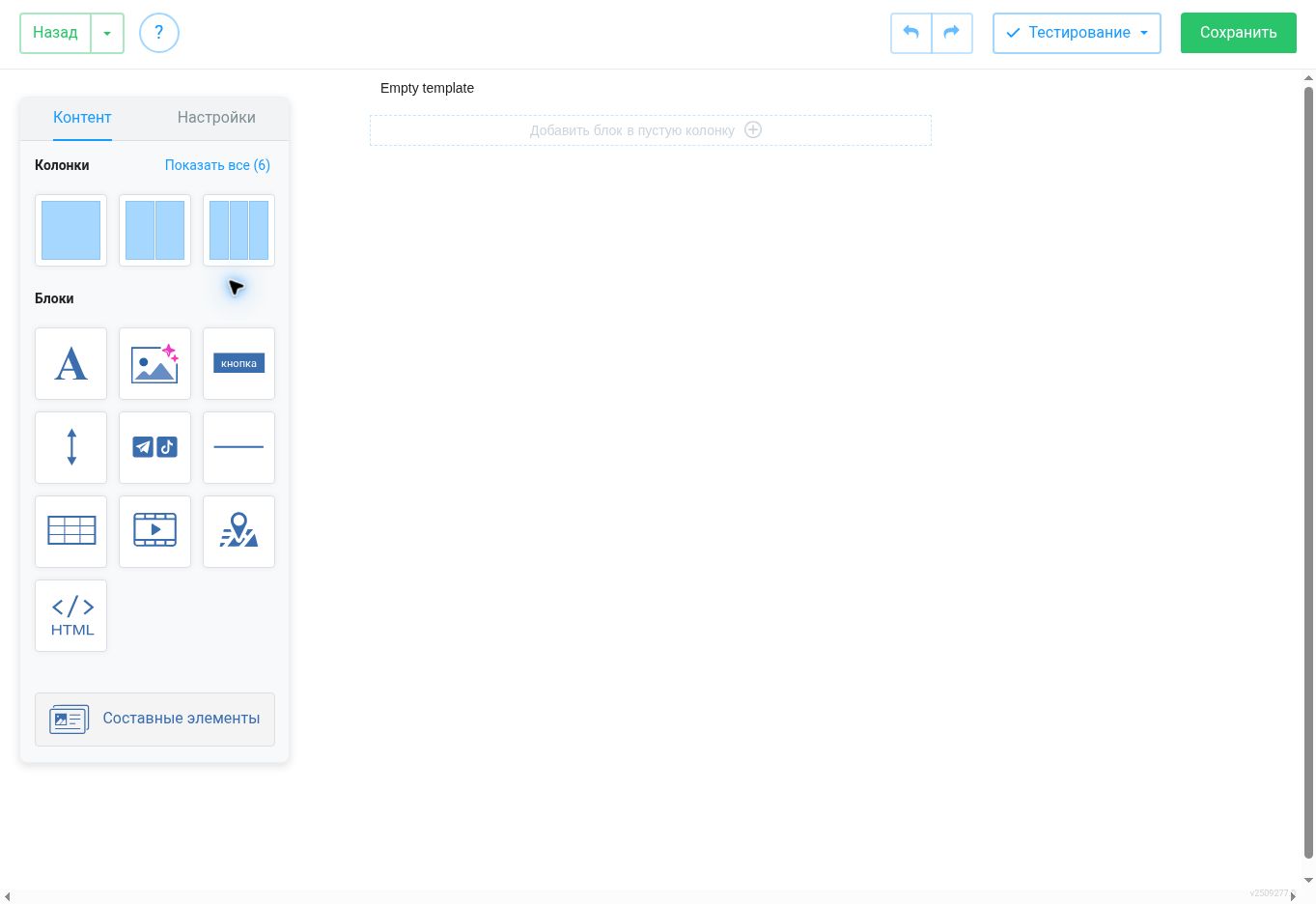
После импорта откройте письмо в доступном редакторе. Проверьте абсолютные URL изображений, кодировку, ссылки и обязательную ссылку отписки.
Шаг 4. Проверьте сохранение
Отправьте тест на несколько почтовых служб. Если вёрстка расходится, исправляйте исходный HTML, а не маскируйте проблему пустыми строками или изображением всего письма.
Как должен выглядеть результат
Тестовое письмо открывается без сломанной вёрстки и содержит ссылку отписки.
На что обратить внимание
- Для настройки «импорт HTML письма QWERTYMAIL» используйте отдельную тестовую кампанию, если рабочая рассылка уже запланирована.
- После изменения темы, отправителя, аудитории или ссылок заново отправьте тестовое письмо.
- Перед четвёртым этапом сверьте итоговое число получателей и расчёт тарификации.
Если результат не совпал
- Не удаётся перейти дальше. Проверьте обязательные поля первого этапа и подтверждение email отправителя.
- Настройка пропала. Вернитесь на нужный этап, повторите изменение и нажмите кнопку сохранения.
- Тест отличается от ожиданий. Сверьте тему, шаблон, выбранные группы и дополнительные параметры именно этой кампании.
Связанные инструкции
Нужна помощь?
Если результат отличается от описанного, укажите название раздела и последовательность действий в письме на support@qwertymail.ru.