
Тестовое письмо показывает, как макет выглядит в почтовом ящике до запуска рассылки. Это обязательная проверка темы, текста, изображений и ссылок.
1. Откройте дизайн рассылки
Создайте рассылку и перейдите к шагу «Дизайн и содержимое». Если письмо ещё не готово, сначала воспользуйтесь инструкцией по созданию шаблона.
2. Откройте меню «Тестирование»
В верхней панели редактора нажмите «Тестирование». Доступны предпросмотр макета, отправка тестового письма и проверка отображения.
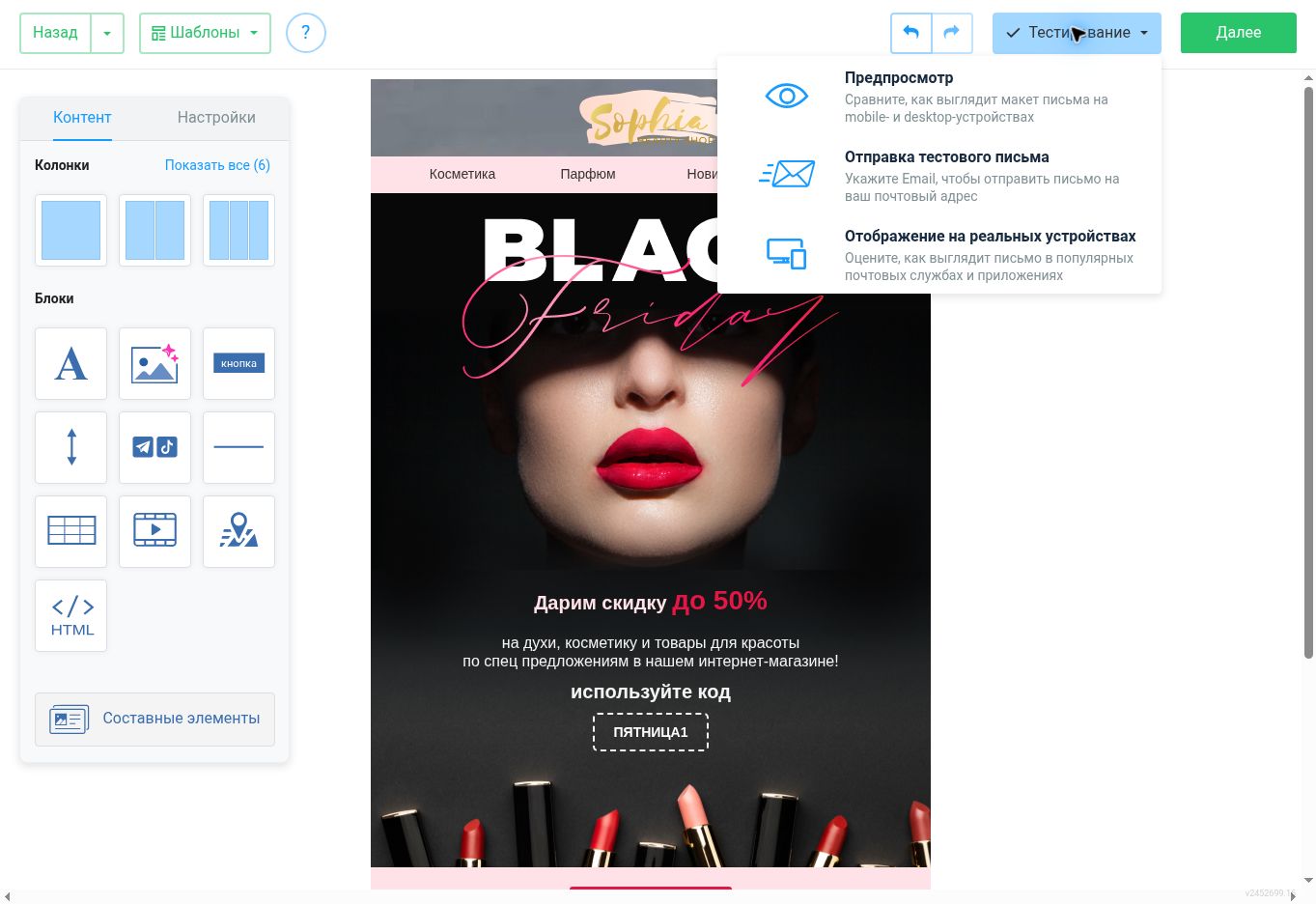
3. Сначала используйте предпросмотр
Откройте «Предпросмотр» и сравните настольную и мобильную версии. Проверьте ширину блоков, переносы заголовков, размер кнопок и читаемость текста.
4. Укажите тестовые адреса
Выберите ранее использованный собственный адрес или введите до трёх email через запятую. Нажмите «Отправить тестовое письмо».
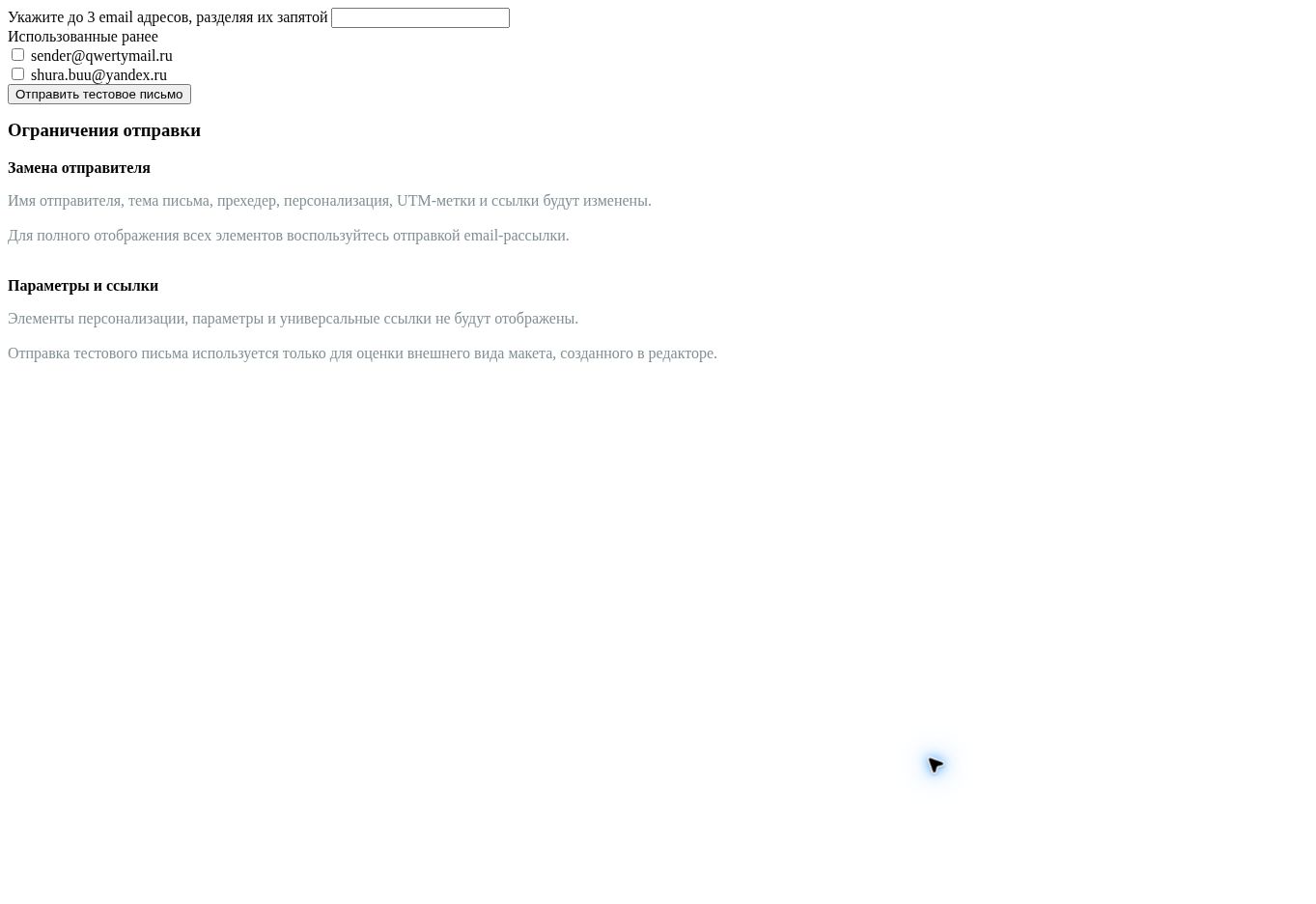
5. Проверьте письмо в почтовом ящике
- тема и имя отправителя понятны;
- прехедер не дублирует тему;
- изображения загружаются;
- кнопки и обычные ссылки ведут на нужные страницы;
- текст удобно читать на телефоне;
- в письме есть ссылка отписки.
6. Учитывайте ограничения теста
QWERTYMAIL предупреждает, что в тестовой отправке могут изменяться отправитель, тема, прехедер, персонализация, UTM-метки и ссылки. Универсальные ссылки и персональные параметры полностью формируются при основной рассылке.
Частые вопросы
Тестовое письмо не пришло — что делать?
Проверьте папки «Спам» и «Промоакции», правильность адреса и подождите несколько минут. Затем повторите отправку один раз.
Можно ли проверить персонализацию на тесте?
Не полностью. Тест предназначен для оценки макета; персональные данные и системные ссылки корректнее проверять на небольшой внутренней группе.
Нужно ли подтверждать домен для теста?
При неподтверждённом домене сервис может разрешать ограниченную тестовую отправку. Для полноценной рассылки выполните подтверждение домена.
Нужна помощь с проверкой письма?
Напишите в поддержку QWERTYMAIL: support@qwertymail.ru.