
Шаблон помогает один раз собрать оформление письма и затем использовать его в новых рассылках. В QWERTYMAIL можно начать с готового дизайна, пустой структуры или собственного HTML.
1. Откройте раздел «Шаблоны»
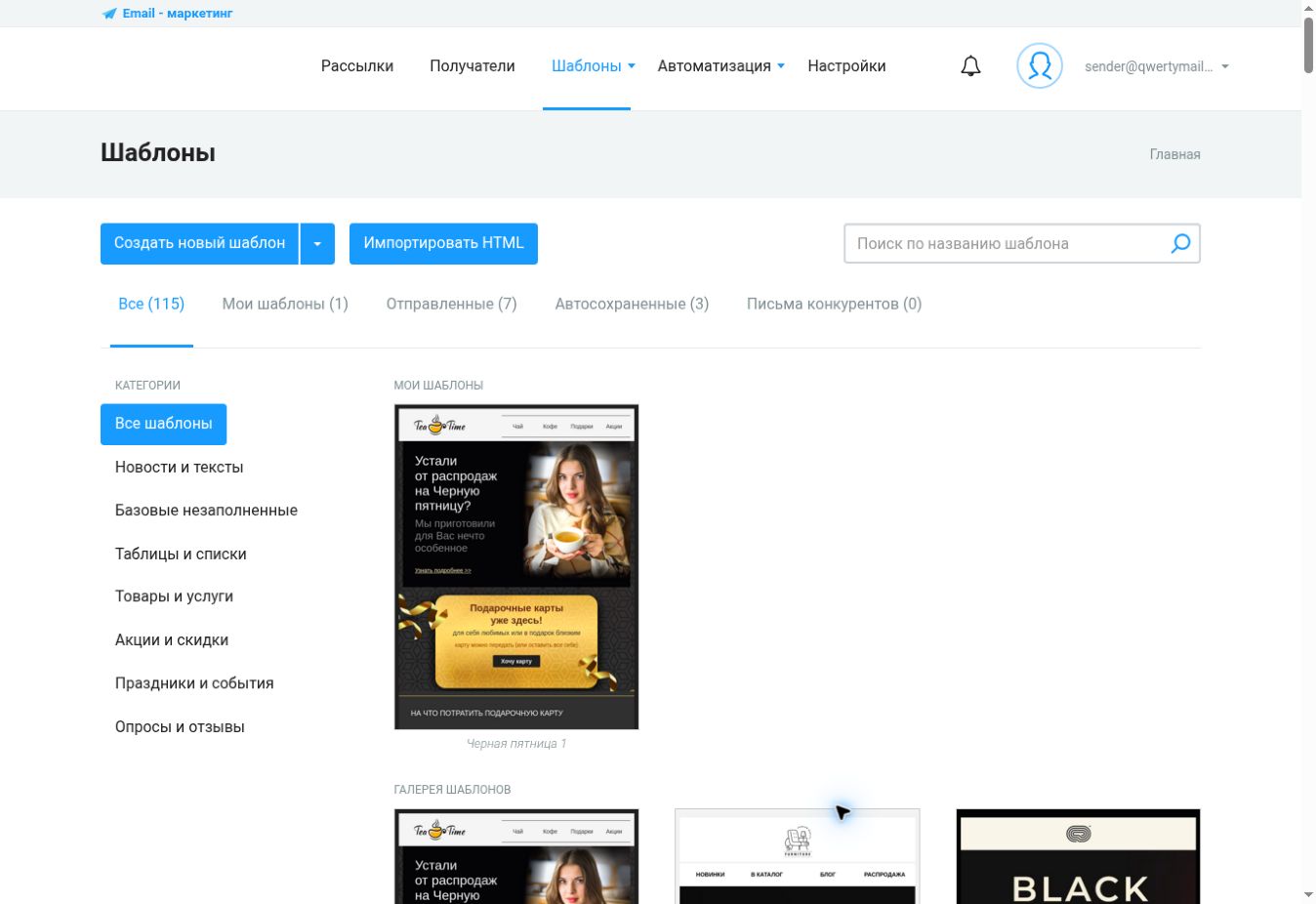
В верхнем меню личного кабинета выберите «Шаблоны». Здесь находятся галерея готовых вариантов, ваши сохранённые макеты, отправленные и автоматически сохранённые письма.
2. Выберите способ создания
Нажмите «Создать новый шаблон», выберите подходящий макет из галереи или воспользуйтесь кнопкой «Импортировать HTML». Новичкам проще взять базовый шаблон и заменить содержимое.
3. Соберите письмо в редакторе
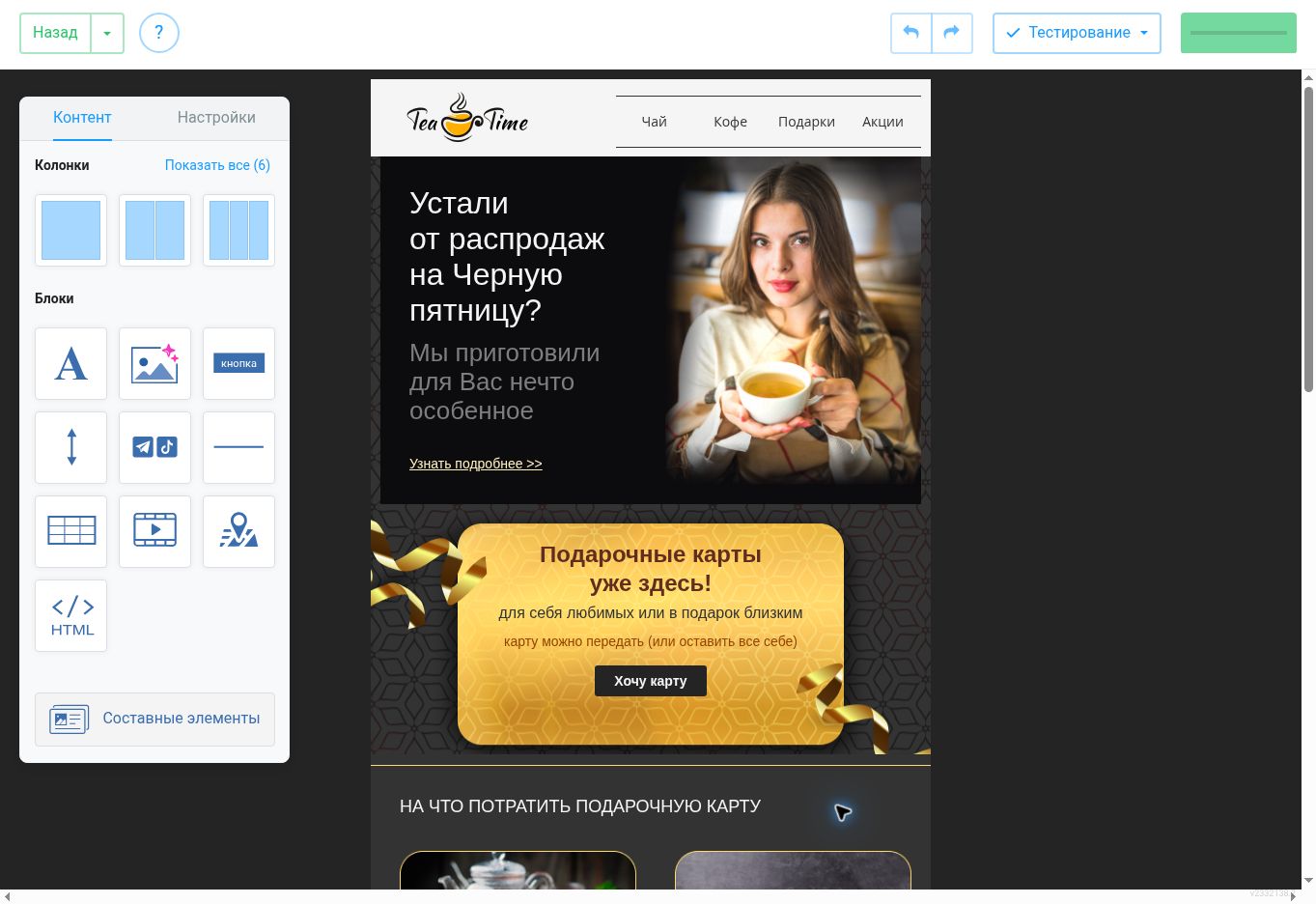
Перетаскивайте в макет колонки и блоки: текст, изображение, кнопку, разделитель и другие элементы. Каждый выбранный блок настраивается отдельно. Сначала выстройте структуру, затем добавьте оформление.
4. Проверьте обязательные элементы
- понятное название компании и контакты;
- корректные ссылки и кнопки;
- текст без опечаток;
- удобное отображение на телефоне;
- рабочая ссылка отписки в нижней части письма.
5. Протестируйте и сохраните
Откройте меню «Тестирование», проверьте мобильный и настольный вид, затем отправьте тест на собственный адрес. После проверки нажмите «Далее»: шаблон появится среди ваших шаблонов и будет доступен при создании рассылки.
Частые вопросы
Можно ли загрузить готовый HTML?
Да. В разделе шаблонов есть кнопка «Импортировать HTML». После загрузки обязательно проверьте письмо в предпросмотре и тестовой отправке.
Нужно ли создавать новый дизайн для каждой рассылки?
Нет. Сохранённый шаблон можно использовать повторно, меняя только текст, изображения и ссылки.
Где создать саму рассылку?
Воспользуйтесь инструкцией «Как создать и отправить первую рассылку».
Нужна помощь с шаблоном?
Напишите в поддержку QWERTYMAIL: support@qwertymail.ru.