
Оставьте только используемые площадки, вставьте прямые ссылки на профили и добавьте понятные подписи.
Перед началом
Перед работой с «социальные сети в письме QWERTYMAIL» подготовьте тексты, ссылки и оптимизированные изображения. Сохраняйте новую версию отдельно, если исходный шаблон уже используется в активной кампании.
Шаг 1. Откройте нужный раздел
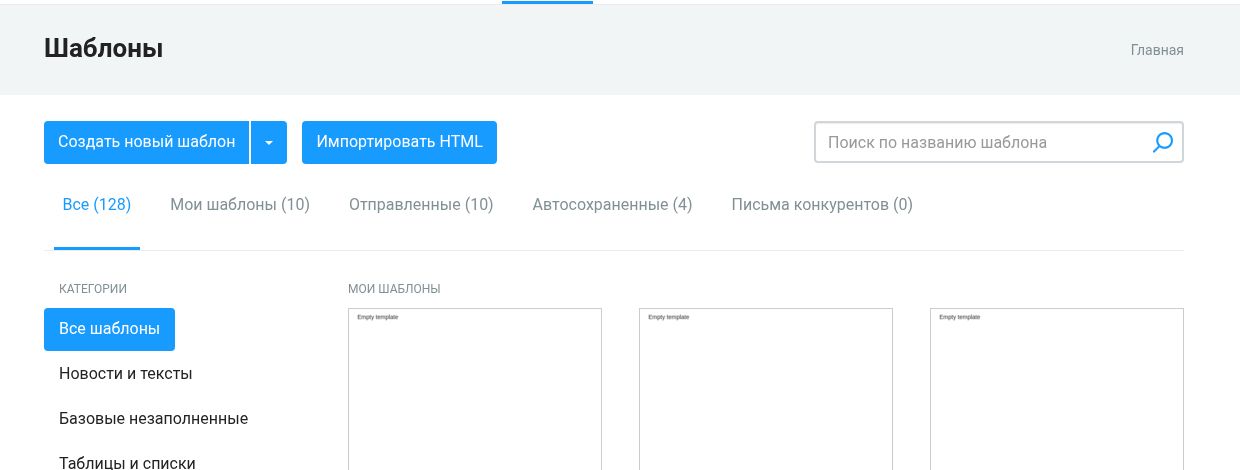
В верхнем меню QWERTYMAIL перейдите по пути Шаблоны → редактор письма. Сверьте заголовок страницы и активную вкладку, прежде чем менять значения.
Шаг 2. Настройте функцию
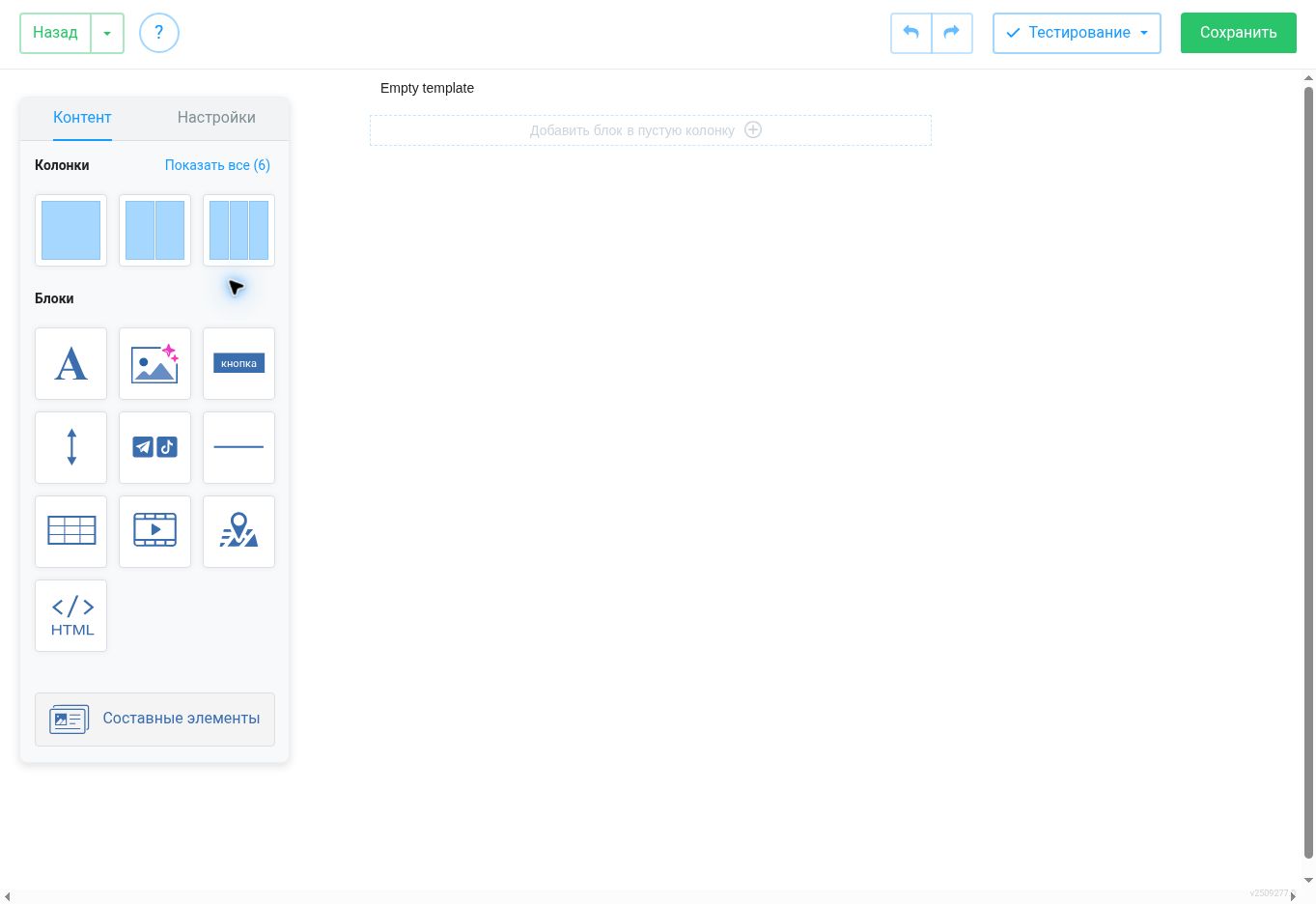
Добавьте блок социальных сетей и оставьте только площадки, на которых организация действительно ведёт страницы.
Шаг 3. Заполните параметры
Для каждой иконки вставьте полный URL профиля. Не используйте ссылку на главную страницу соцсети без конкретного аккаунта.
Шаг 4. Проверьте сохранение
Откройте все иконки из тестового письма. Каждая должна вести на правильный профиль без запроса дополнительного разрешения.
Как должен выглядеть результат
Каждая иконка открывает правильный профиль в новой вкладке.
На что обратить внимание
- Изменяя «социальные сети в письме QWERTYMAIL», сохраняйте рабочую версию под понятным названием и не перезаписывайте шаблон активной кампании без необходимости.
- Все ссылки проверяйте из тестового письма, а не только из редактора.
- Предпросмотр конструктора дополняйте проверкой в реальном мобильном почтовом приложении.
Если результат не совпал
- Блок не отображается. Убедитесь, что он добавлен внутрь колонки и сохранён в текущей версии.
- Изображение не загружается. Проверьте формат, размер файла и доступность URL по HTTPS.
- Мобильная версия ломается. Сократите число колонок, проверьте ширину картинок и адаптивный режим.
Связанные инструкции
Нужна помощь?
Если результат отличается от описанного, укажите название раздела и последовательность действий в письме на support@qwertymail.ru.