
Создайте карточку с актуальными реквизитами и используйте рабочие данные, которые допустимо показывать получателям.
Перед началом
Перед изменением «организация отправителя QWERTYMAIL» проверьте, что открыт нужный аккаунт, и зафиксируйте текущее значение. Это позволит сравнить состояние до и после сохранения.
Шаг 1. Откройте нужный раздел
В верхнем меню QWERTYMAIL перейдите по пути Настройки → Организации. Сверьте заголовок страницы и активную вкладку, прежде чем менять значения.
Шаг 2. Настройте функцию
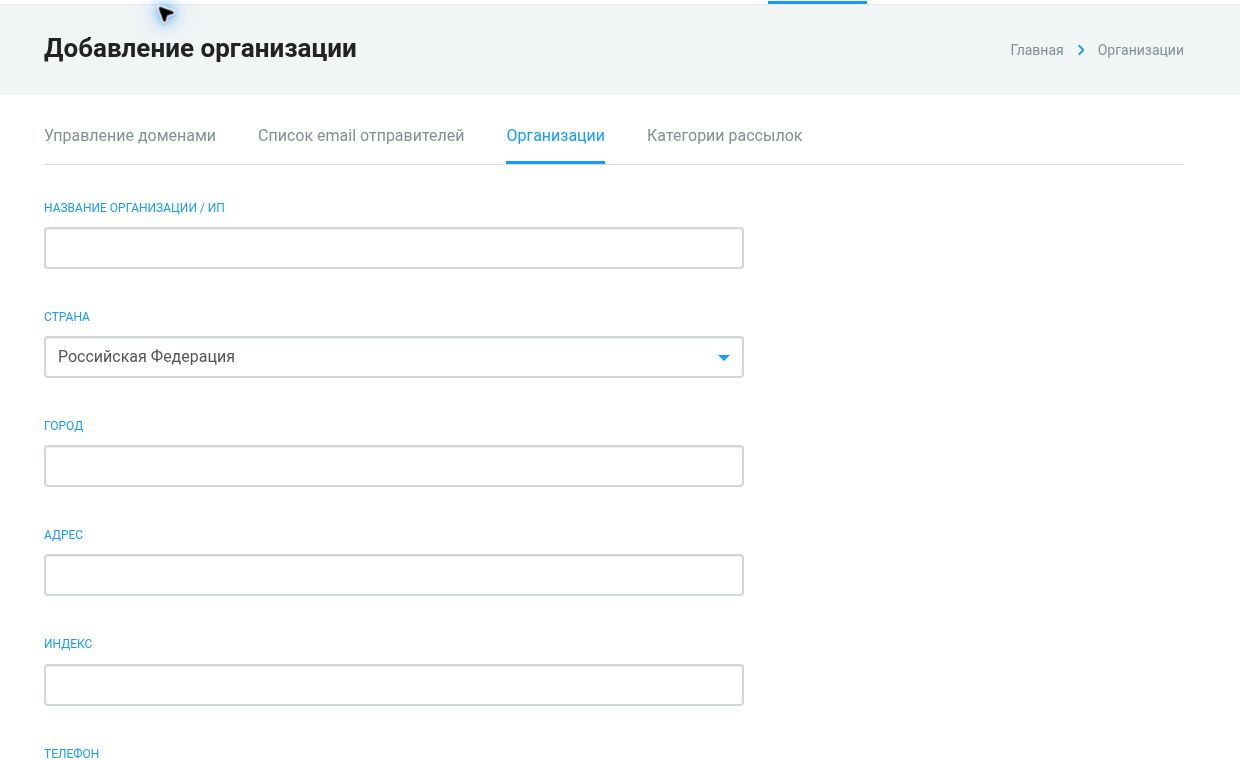
Откройте «Настройки → Организации» и нажмите «+ Добавить организацию».
Шаг 3. Заполните параметры
Заполните название организации или ИП, страну, город, адрес, индекс и телефон. Указывайте только сведения, которые должны отображаться в служебной части писем.
Шаг 4. Проверьте сохранение
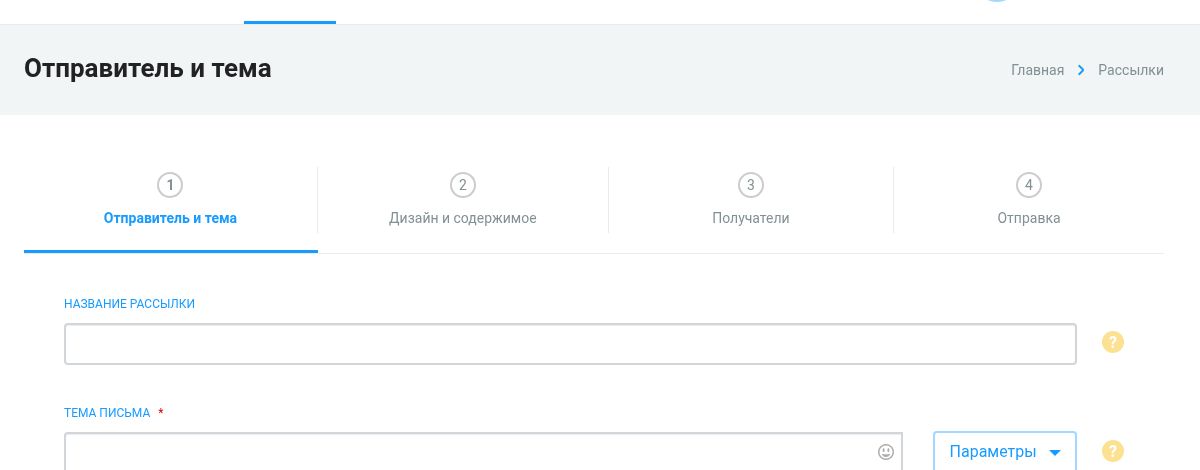
Сохраните карточку и откройте новую рассылку. Организация должна появиться в одноимённом списке первого этапа.
Как должен выглядеть результат
Организация доступна при создании рассылки и корректно выводится в письме.
На что обратить внимание
- Перед сохранением «организация отправителя QWERTYMAIL» запомните или запишите прежнее значение.
- Проверьте, как изменение отражается в новой рассылке или соответствующем разделе аккаунта.
- Если настройка связана со временем, тарифом или отчётом, дополнительно сверьте период и выбранный часовой пояс.
Если результат не совпал
- Значение не сохранилось. Проверьте обязательные поля и повторите сохранение в текущем аккаунте.
- Изменение не видно в рассылке. Обновите страницу создания кампании и заново откройте соответствующий список.
- Данные расходятся. Сверьте период, статус операции и часовой пояс, прежде чем повторять действие.
Связанные инструкции
Нужна помощь?
Если результат отличается от описанного, укажите название раздела и последовательность действий в письме на support@qwertymail.ru.