
Выберите ручной ввод, укажите email и доступные поля, назначьте группу и подтвердите согласие на рассылку.
Перед началом
Для работы с «добавить получателя QWERTYMAIL» заранее определите нужную группу и источник контактов. Загружать и изменять можно только адреса, для которых у вас есть законное основание для рассылки.
Шаг 1. Откройте нужный раздел
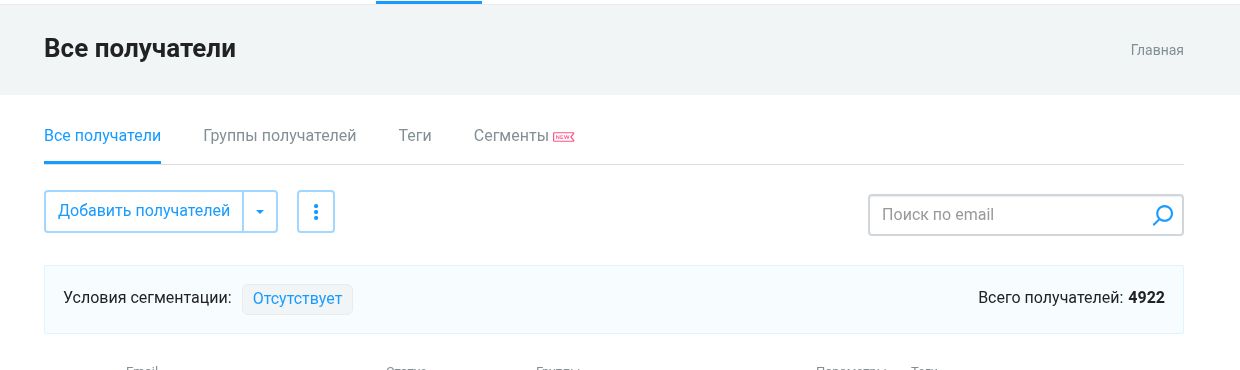
В верхнем меню QWERTYMAIL перейдите по пути Получатели → Добавить получателей. Сверьте заголовок страницы и активную вкладку, прежде чем менять значения.
Шаг 2. Настройте функцию
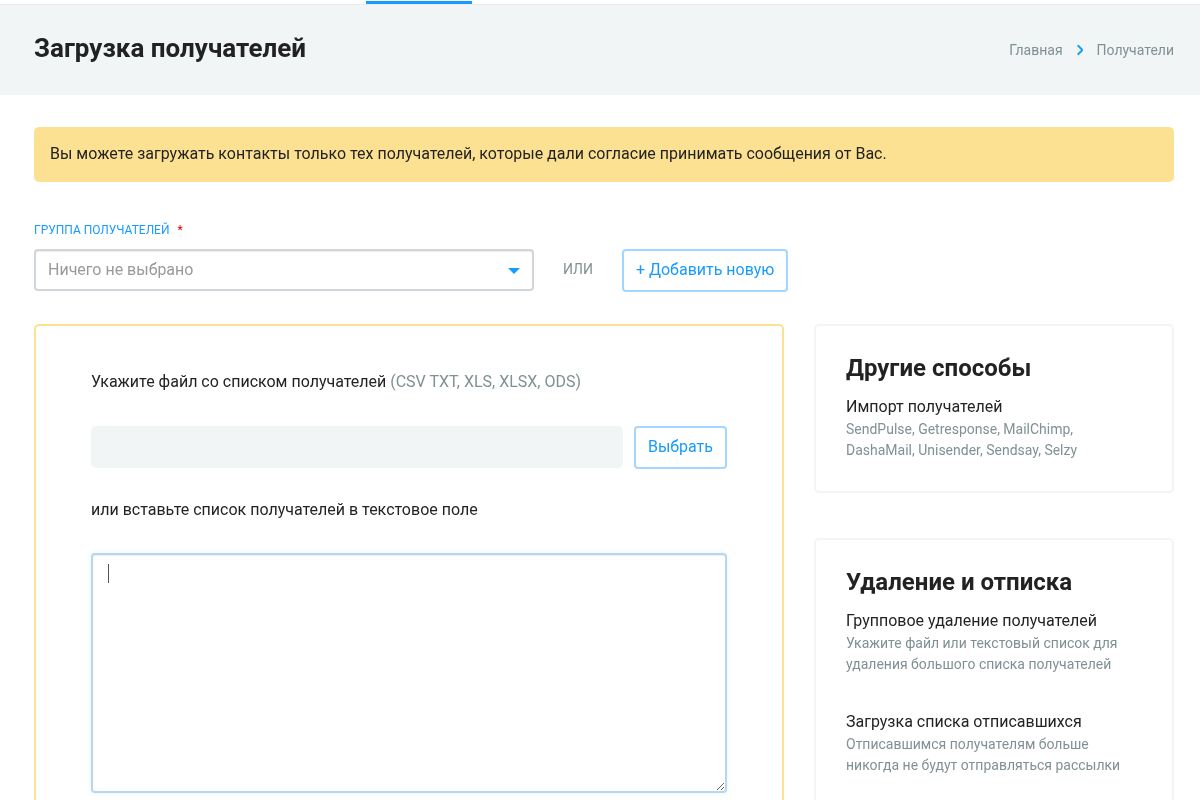
Откройте «Получатели → Добавить получателей». Выберите существующую группу или нажмите «+ Добавить новую».
Шаг 3. Заполните параметры
Для одного контакта введите один адрес в текстовое поле. При необходимости добавьте тег через поле «Добавить тег», затем нажмите «Продолжить».
Шаг 4. Проверьте сохранение
На следующем шаге проверьте распознавание email и дополнительных полей. После завершения найдите контакт через «Все получатели» и убедитесь, что он добавлен в нужную группу.
Как должен выглядеть результат
Контакт появляется в выбранной группе без создания лишнего дубля.
На что обратить внимание
- При работе с «добавить получателя QWERTYMAIL» контролируйте статус контакта: активный, отписавшийся и недоступный адрес обрабатываются по-разному.
- Не объединяйте данные разных людей в одной карточке и не возвращайте отписавшийся адрес без нового согласия.
- После массовой операции проверяйте итоговый счётчик и несколько контрольных записей.
Если результат не совпал
- Контакт не найден. Ищите по полному адресу и проверьте, не применены ли условия сегментации.
- Импорт дал меньше строк. Просмотрите дубли, ошибочные адреса и контакты со статусом отписки.
- Группа не обновилась. Повторно откройте карточку и убедитесь, что изменение было сохранено.
Связанные инструкции
Нужна помощь?
Если результат отличается от описанного, укажите название раздела и последовательность действий в письме на support@qwertymail.ru.