
Загрузите валидный HTML с абсолютными ссылками на изображения и проверьте поддержку почтовыми клиентами.
Перед началом
Перед работой с «импорт HTML шаблона QWERTYMAIL» подготовьте тексты, ссылки и оптимизированные изображения. Сохраняйте новую версию отдельно, если исходный шаблон уже используется в активной кампании.
Шаг 1. Откройте нужный раздел
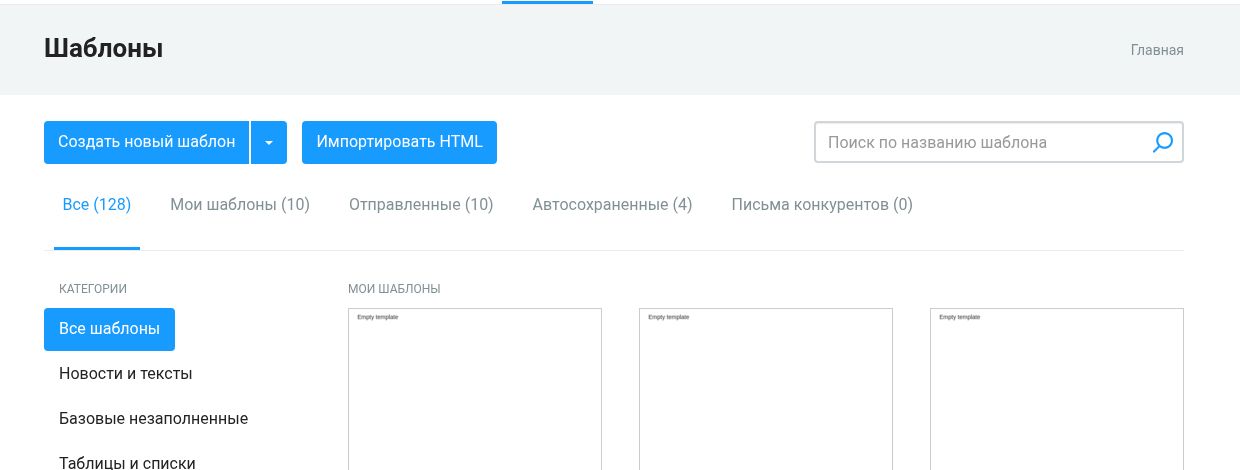
В верхнем меню QWERTYMAIL перейдите по пути Шаблоны → Импортировать HTML. Сверьте заголовок страницы и активную вкладку, прежде чем менять значения.
Шаг 2. Настройте функцию
На странице «Шаблоны» нажмите «Импортировать HTML» и выберите подготовленный файл.
Шаг 3. Заполните параметры
После загрузки проверьте кодировку, абсолютные ссылки на изображения и поддерживаемые стили. Внешние ресурсы должны открываться по HTTPS.
Шаг 4. Проверьте сохранение
Сохраните импортированную версию под новым названием и отправьте тест в несколько почтовых клиентов.
Как должен выглядеть результат
Предпросмотр и тест не содержат сломанной разметки.
На что обратить внимание
- Изменяя «импорт HTML шаблона QWERTYMAIL», сохраняйте рабочую версию под понятным названием и не перезаписывайте шаблон активной кампании без необходимости.
- Все ссылки проверяйте из тестового письма, а не только из редактора.
- Предпросмотр конструктора дополняйте проверкой в реальном мобильном почтовом приложении.
Если результат не совпал
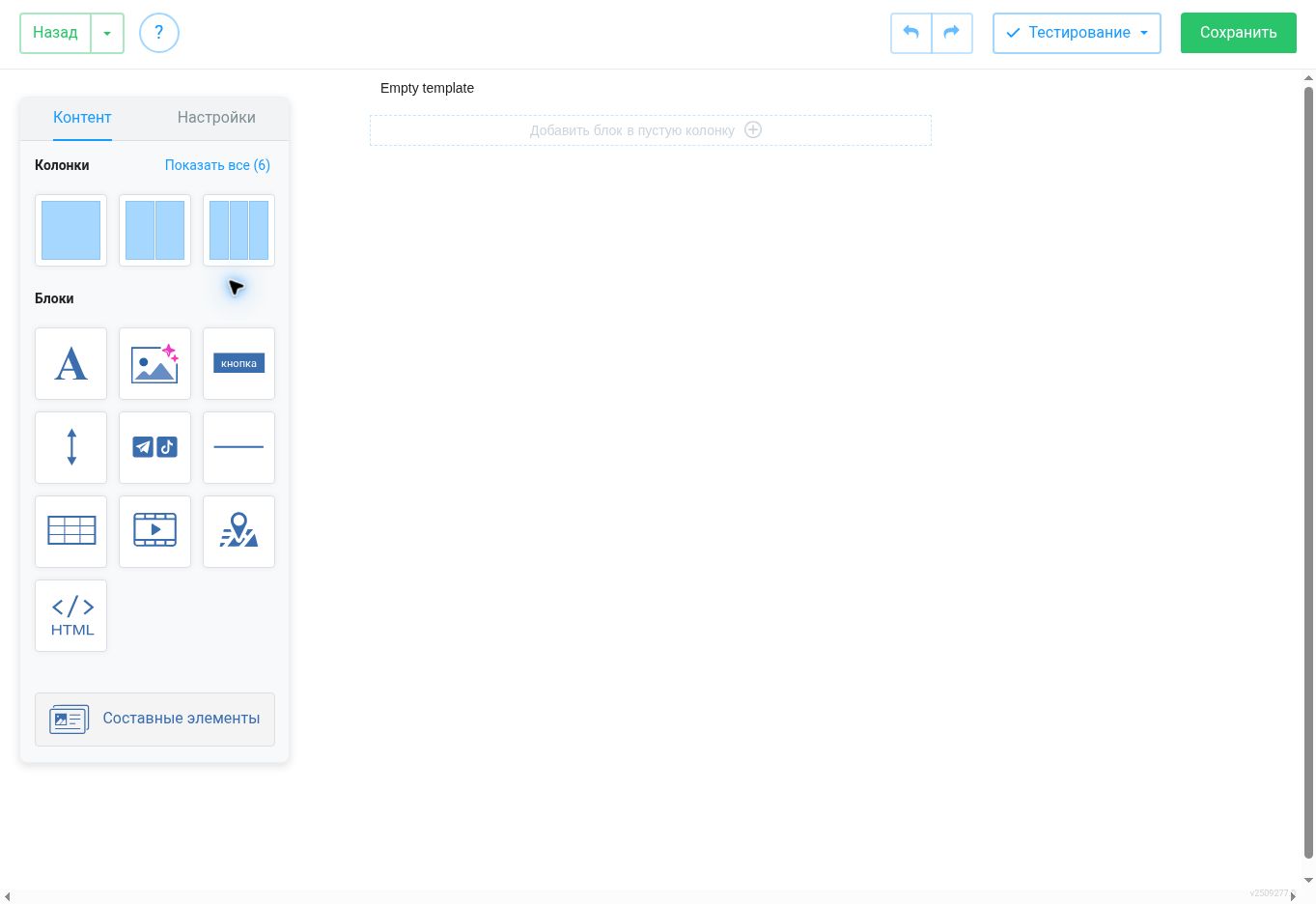
- Блок не отображается. Убедитесь, что он добавлен внутрь колонки и сохранён в текущей версии.
- Изображение не загружается. Проверьте формат, размер файла и доступность URL по HTTPS.
- Мобильная версия ломается. Сократите число колонок, проверьте ширину картинок и адаптивный режим.
Связанные инструкции
Нужна помощь?
Если результат отличается от описанного, укажите название раздела и последовательность действий в письме на support@qwertymail.ru.