
Укажите исходное событие и задержку в минутах, часах или днях, затем проверьте порядок шагов.
Перед началом
Для сценария «письмо спустя время QWERTYMAIL» нужна тестовая группа и готовый шаблон письма. Сначала проверьте логику на одном контролируемом контакте и только потом запускайте триггер для рабочей аудитории.
Шаг 1. Откройте нужный раздел
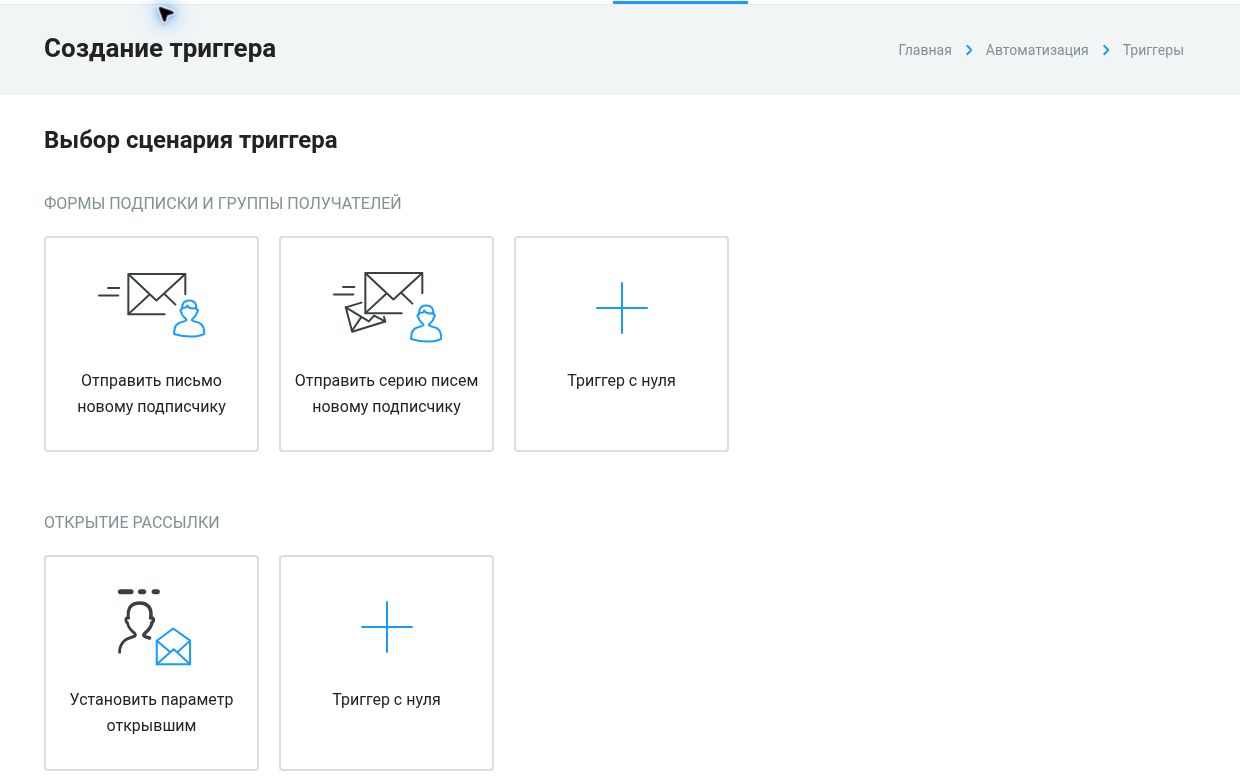
В верхнем меню QWERTYMAIL перейдите по пути Автоматизация → сценарий «Отправить письмо спустя заданное время». Сверьте заголовок страницы и активную вкладку, прежде чем менять значения.
Шаг 2. Настройте функцию
Выберите «Отправить письмо спустя заданное время» и задайте исходное событие или дату.
Шаг 3. Заполните параметры
Установите задержку в минутах, часах или днях, затем выберите шаблон письма. Учитывайте часовой пояс аккаунта.
Шаг 4. Проверьте сохранение
Для проверки задайте короткую задержку тестовому контакту. Сравните время события и фактический запуск письма.
Как должен выглядеть результат
Тестовый контакт получает письмо после ожидаемой задержки.
На что обратить внимание
- Для «письмо спустя время QWERTYMAIL» используйте отдельную тестовую группу, чтобы событие можно было повторить и отследить.
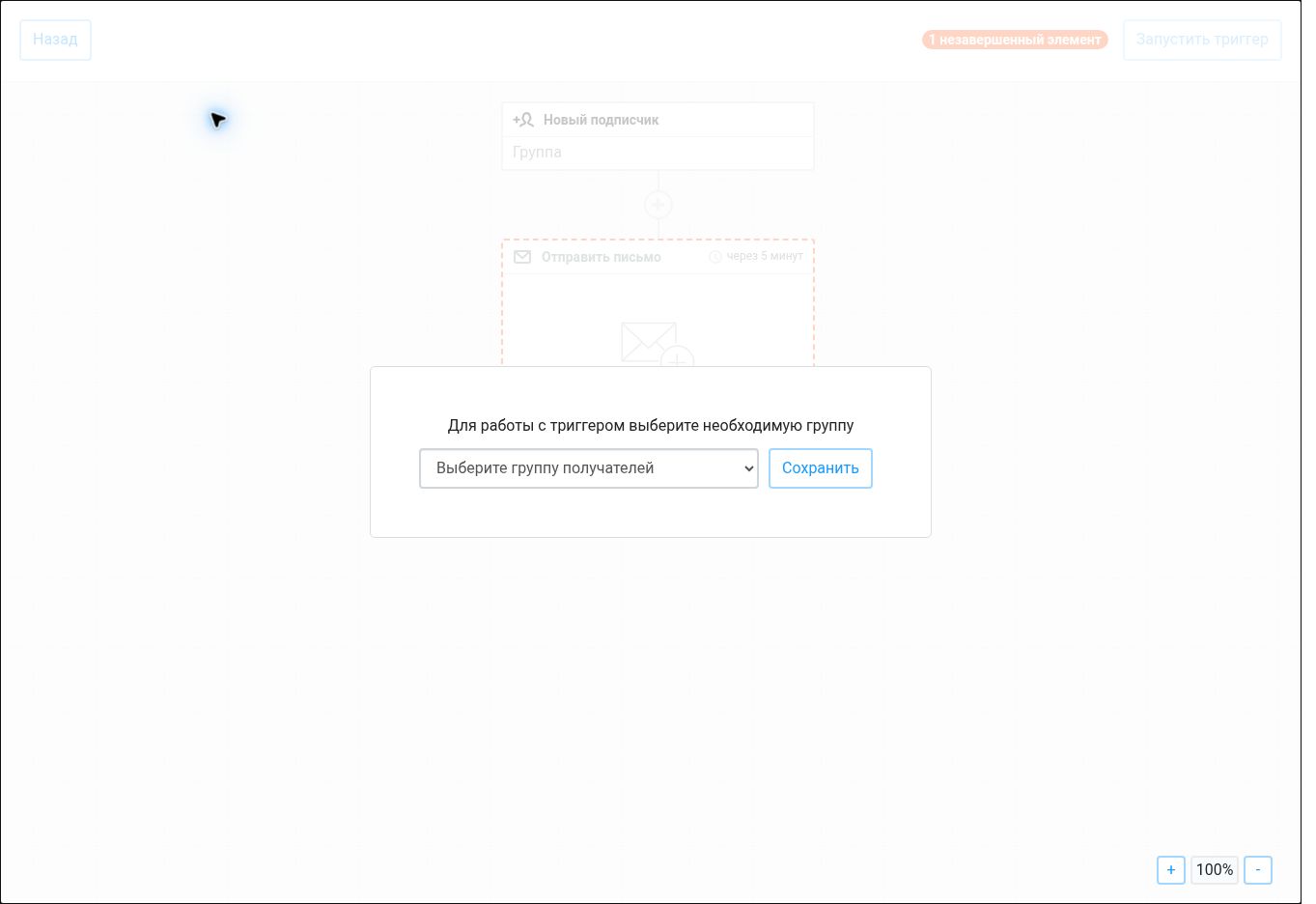
- Не запускайте схему, пока редактор показывает незавершённые элементы.
- Проверяйте не только отправку письма, но и изменение статуса или параметров контакта после прохождения сценария.
Если результат не совпал
- Кнопка запуска недоступна. Откройте каждый отмеченный элемент и заполните обязательные настройки.
- Контакт не вошёл в сценарий. Проверьте группу, стартовое событие и текущий статус триггера.
- Письмо пришло повторно. Проверьте возможность повторного входа и историю событий тестового контакта.
Связанные инструкции
Нужна помощь?
Если результат отличается от описанного, укажите название раздела и последовательность действий в письме на support@qwertymail.ru.