
Перенесите аудитории и поля, учитывая дубли между списками и статусы unsubscribed и cleaned.
Перед началом
Для работы с «импорт из MailChimp в QWERTYMAIL» заранее определите нужную группу и источник контактов. Загружать и изменять можно только адреса, для которых у вас есть законное основание для рассылки.
Шаг 1. Откройте нужный раздел
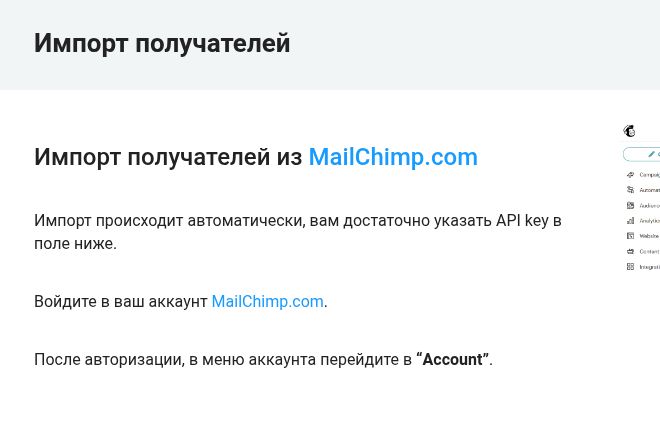
В верхнем меню QWERTYMAIL перейдите по пути Получатели → Импорт из другого сервиса → MailChimp. Сверьте заголовок страницы и активную вкладку, прежде чем менять значения.
Шаг 2. Настройте функцию
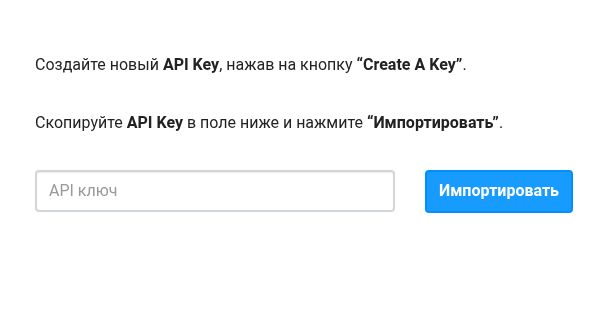
Выберите MailChimp. В MailChimp откройте Account, затем Extras → API Keys и создайте ключ через Create A Key, если действующего ключа нет.
Шаг 3. Заполните параметры
Вставьте API Key в поле QWERTYMAIL и нажмите «Импортировать». Не переносите как активные контакты со статусами unsubscribed и cleaned.
Шаг 4. Проверьте сохранение
Сверьте аудитории и поля. Если один адрес находился в нескольких аудиториях, проверьте, как он распределён по группам QWERTYMAIL.
Как должен выглядеть результат
Активная база не содержит ранее отписавшихся и технически недоступных адресов.
На что обратить внимание
- При работе с «импорт из MailChimp в QWERTYMAIL» контролируйте статус контакта: активный, отписавшийся и недоступный адрес обрабатываются по-разному.
- Не объединяйте данные разных людей в одной карточке и не возвращайте отписавшийся адрес без нового согласия.
- После массовой операции проверяйте итоговый счётчик и несколько контрольных записей.
Если результат не совпал
- Сервис не принимает ключ. Создайте новый ключ в исходном сервисе, проверьте права доступа к спискам и повторите подключение.
- Количество контактов меньше ожидаемого. Сравните отписавшихся, недоступные адреса и дубли между исходными списками.
- Поля распределились неверно. Откройте несколько карточек и исправьте сопоставление до использования группы.
Связанные инструкции
Нужна помощь?
Если результат отличается от описанного, укажите название раздела и последовательность действий в письме на support@qwertymail.ru.