
Сопоставьте задачу с событием: подписка, открытие письма, дата или истечение времени.
Перед началом
Для сценария «сценарий триггера QWERTYMAIL» нужна тестовая группа и готовый шаблон письма. Сначала проверьте логику на одном контролируемом контакте и только потом запускайте триггер для рабочей аудитории.
Шаг 1. Откройте нужный раздел
В верхнем меню QWERTYMAIL перейдите по пути Автоматизация → Триггеры → Создать новый триггер. Сверьте заголовок страницы и активную вкладку, прежде чем менять значения.
Шаг 2. Настройте функцию
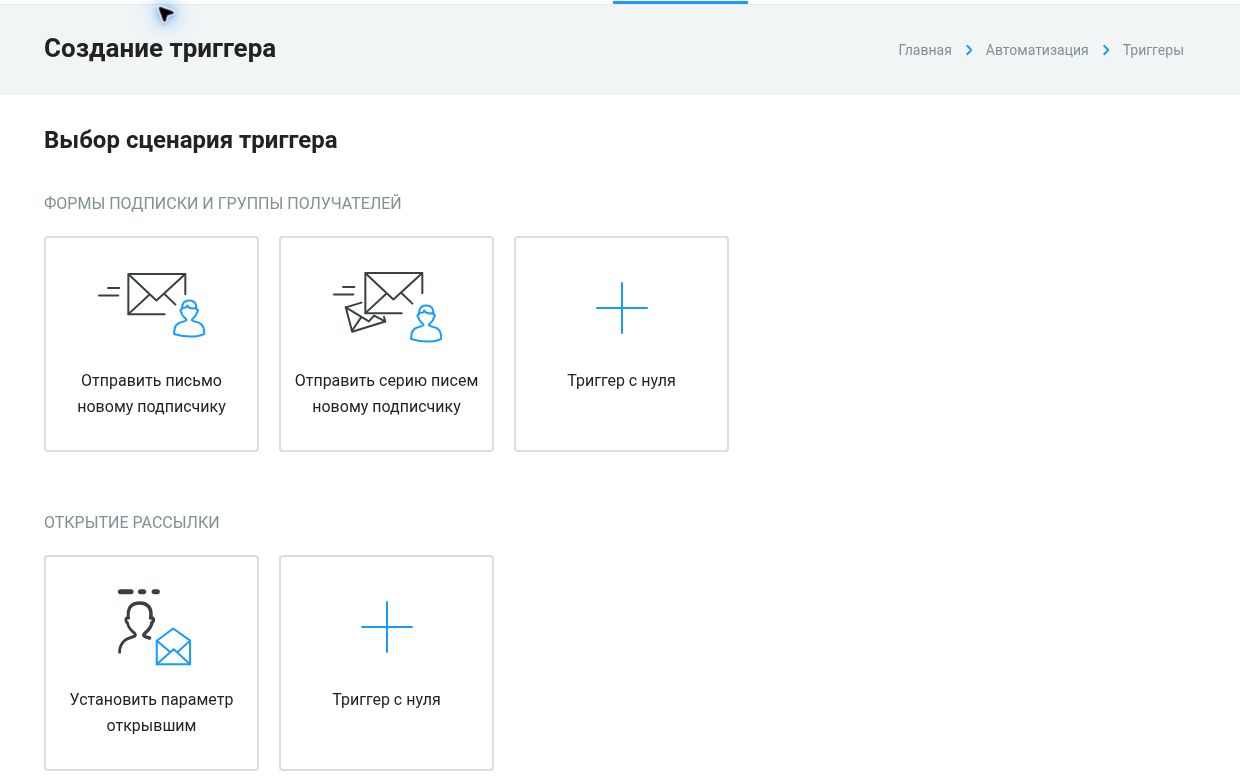
Откройте «Автоматизация → Триггеры → Создать новый триггер». Сценарии сгруппированы по новому подписчику, открытию рассылки и наступлению даты.
Шаг 3. Заполните параметры
Выберите готовую схему, если она соответствует задаче; «Триггер с нуля» используйте для нестандартной логики.
Шаг 4. Проверьте сохранение
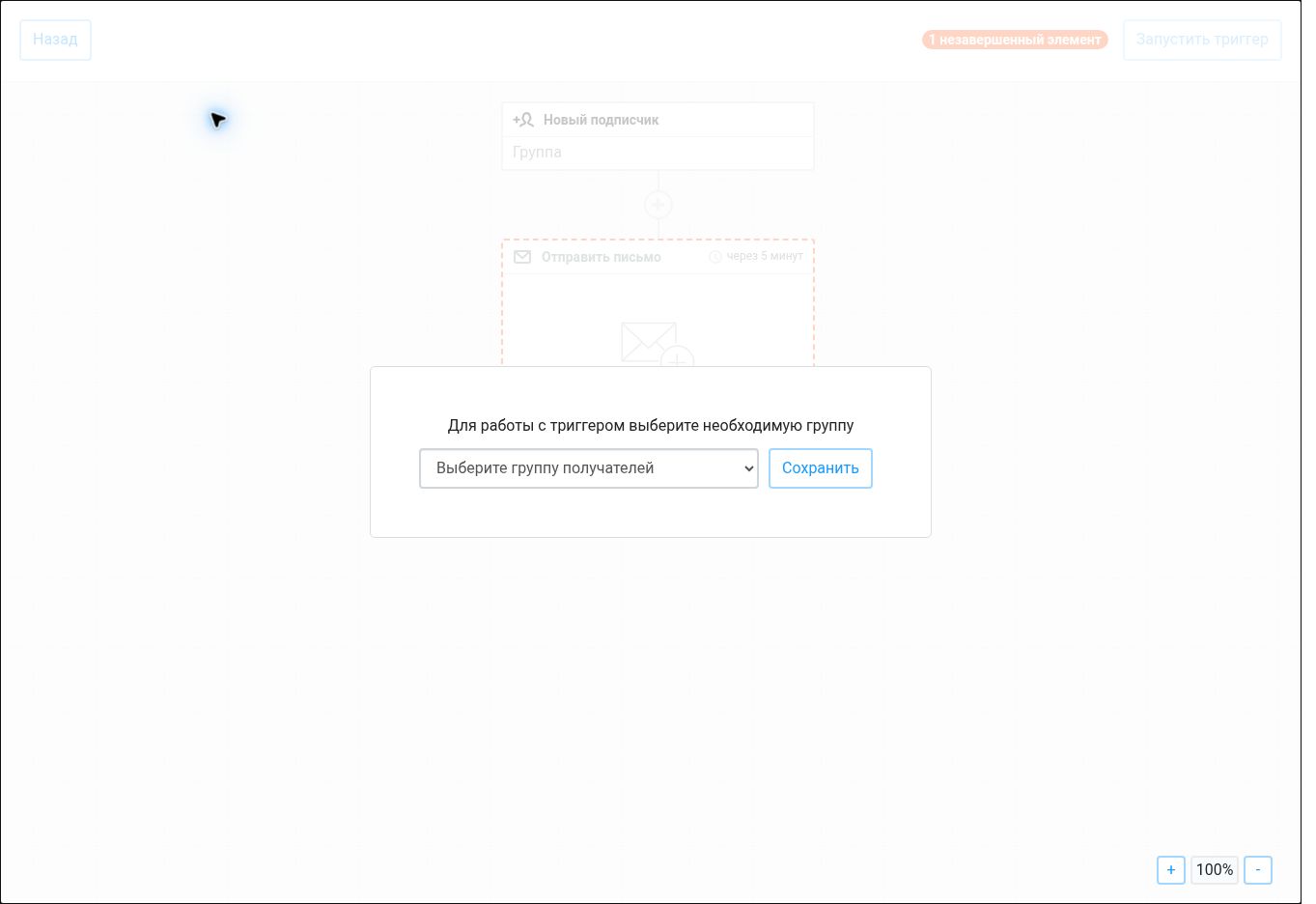
После открытия редактора заполните все незавершённые элементы. Кнопка запуска остаётся недоступной, пока обязательные настройки не сохранены.
Как должен выглядеть результат
Выбранное стартовое событие действительно доступно для нужной аудитории.
На что обратить внимание
- Для «сценарий триггера QWERTYMAIL» используйте отдельную тестовую группу, чтобы событие можно было повторить и отследить.
- Не запускайте схему, пока редактор показывает незавершённые элементы.
- Проверяйте не только отправку письма, но и изменение статуса или параметров контакта после прохождения сценария.
Если результат не совпал
- Кнопка запуска недоступна. Откройте каждый отмеченный элемент и заполните обязательные настройки.
- Контакт не вошёл в сценарий. Проверьте группу, стартовое событие и текущий статус триггера.
- Письмо пришло повторно. Проверьте возможность повторного входа и историю событий тестового контакта.
Связанные инструкции
Нужна помощь?
Если результат отличается от описанного, укажите название раздела и последовательность действий в письме на support@qwertymail.ru.